Kamu pernah merasa perlu untuk move on dari akun Gmail lama? Entah karena terlalu banyak notifikasi, ingin reset hidup digital, atau sekadar punya akun baru yang lebih terorganisir, menghapus akun Gmail bisa jadi salah satu langkah terbaik.
5 Cara Menghapus Akun Gmail dengan Aman, Gampang Banget!
Intinya Sih
Masuk ke akun Google dan pilih "Manage your Google Account"
Pilih tab Data & Privacy, lalu "Delete a Google service" dan konfirmasi penghapusan akun Gmail
Cadangkan data penting menggunakan Google Takeout sebelum menghapus akun
This section summary was AI-assisted and reviewed by our editorial team.
Tenang, prosesnya nggak serumit yang kamu bayangkan, Bela. Tapi kamu perlu tahu bahwa ini adalah tindakan permanen, jadi pastikan kamu sudah back-up data penting, ya. Berikut ini langkah-langkah mudah yang bisa kamu ikuti!
1. Masuk ke Akun Google kamu terlebih dahulu
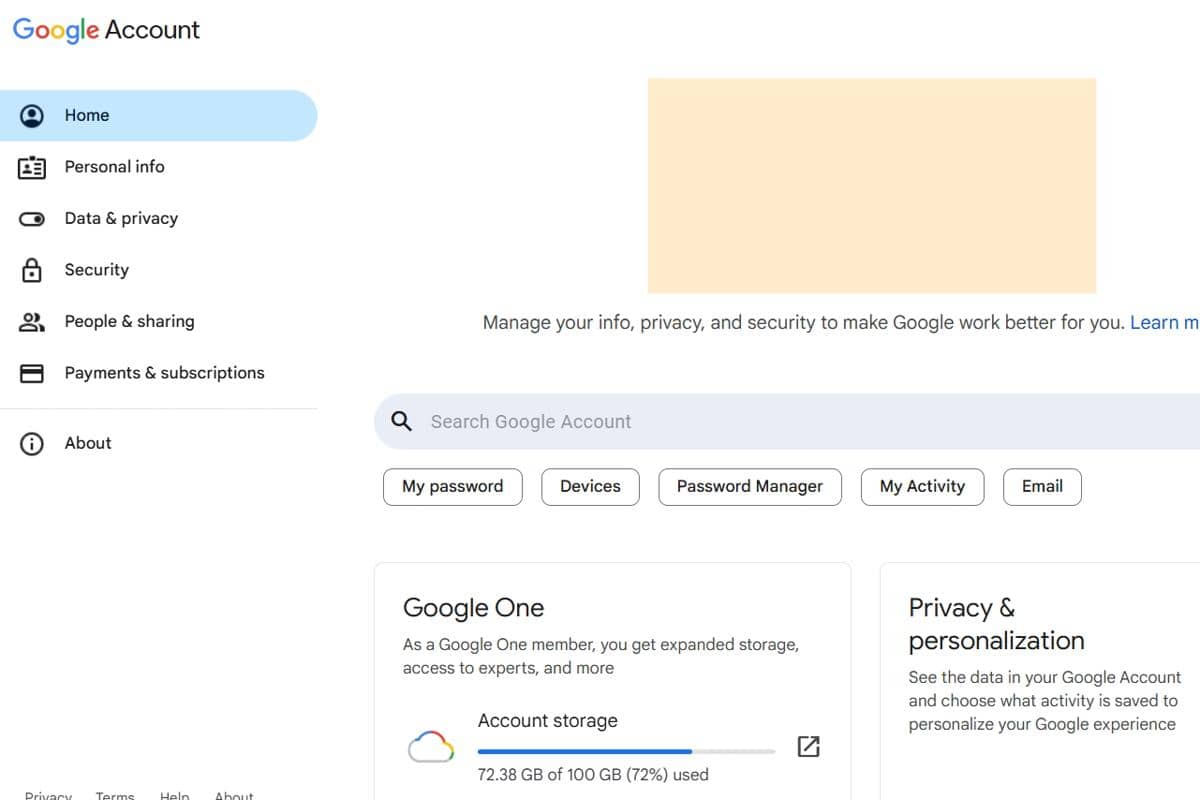
Hapus Akun Gmail (Dok. Popbela.com/Romi Subhan) Langkah pertama tentu saja masuk ke akun Gmail yang ingin kamu hapus. Kamu bisa membukanya melalui browser di laptop atau smartphone. Setelah itu, klik ikon profil di kanan atas dan pilih “Manage your Google Account” atau “Kelola Akun Google Anda”.
Bagian ini akan membawamu ke pusat pengaturan akun Google, di mana kamu bisa mengatur segala hal tentang privasi, data, hingga keamanan.
2. Masuk ke menu ‘Data & Privacy’
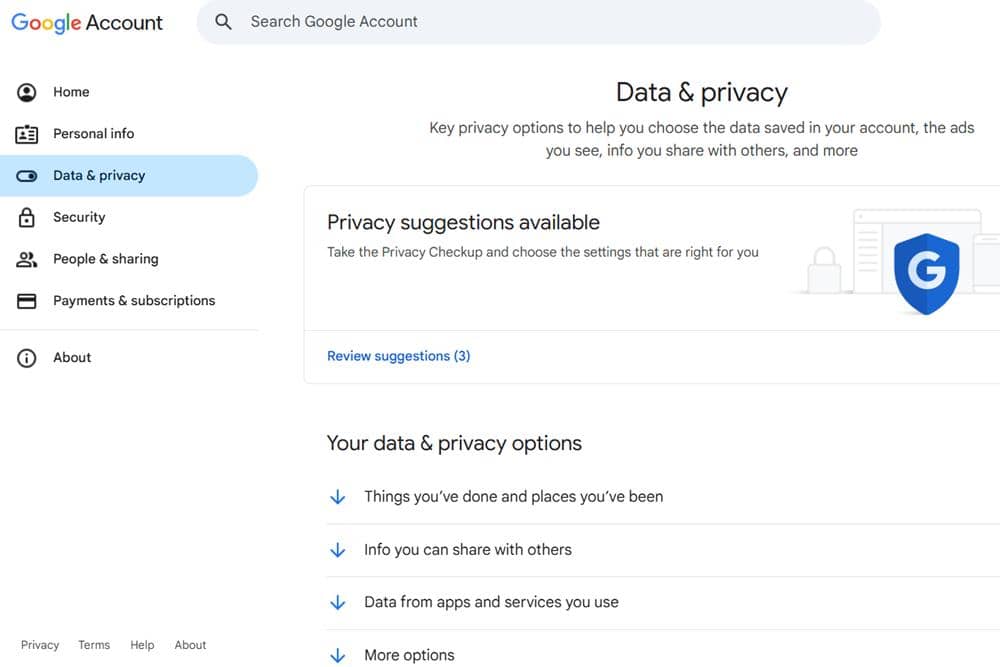
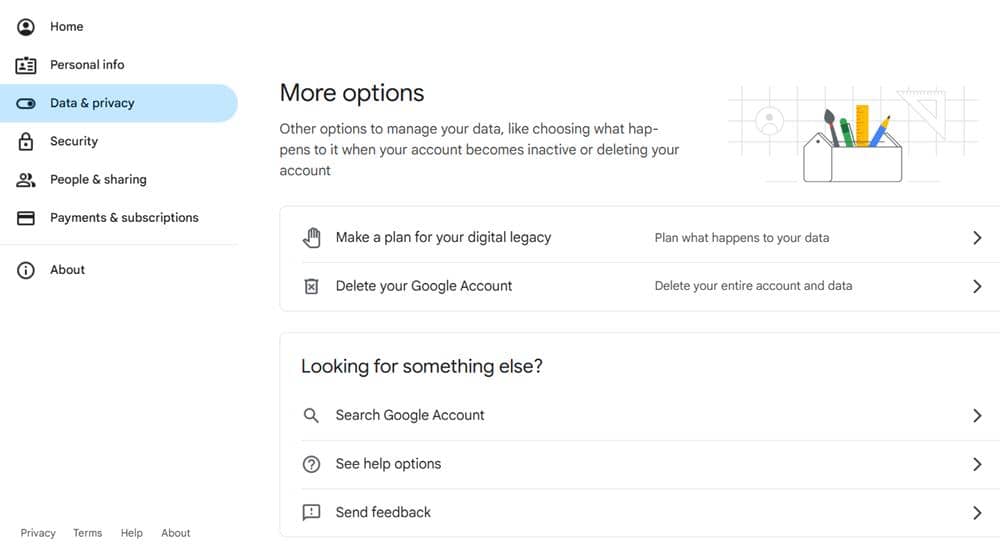
Hapus Akun Gmail (Dok. Popbela.com/Romi Subhan) Setelah masuk ke halaman utama akun Google, pilih tab Data & Privacy. Scroll ke bawah hingga kamu menemukan bagian “More options” atau “Opsi lainnya”. Di sini kamu akan menemukan pilihan untuk menghapus layanan Google, termasuk Gmail.
Klik “Delete a Google service” dan login ulang jika diminta. Langkah ini untuk memastikan keamanan akun kamu, supaya tidak disalahgunakan oleh orang lain.
3. Pilih opsi hapus layanan Gmail
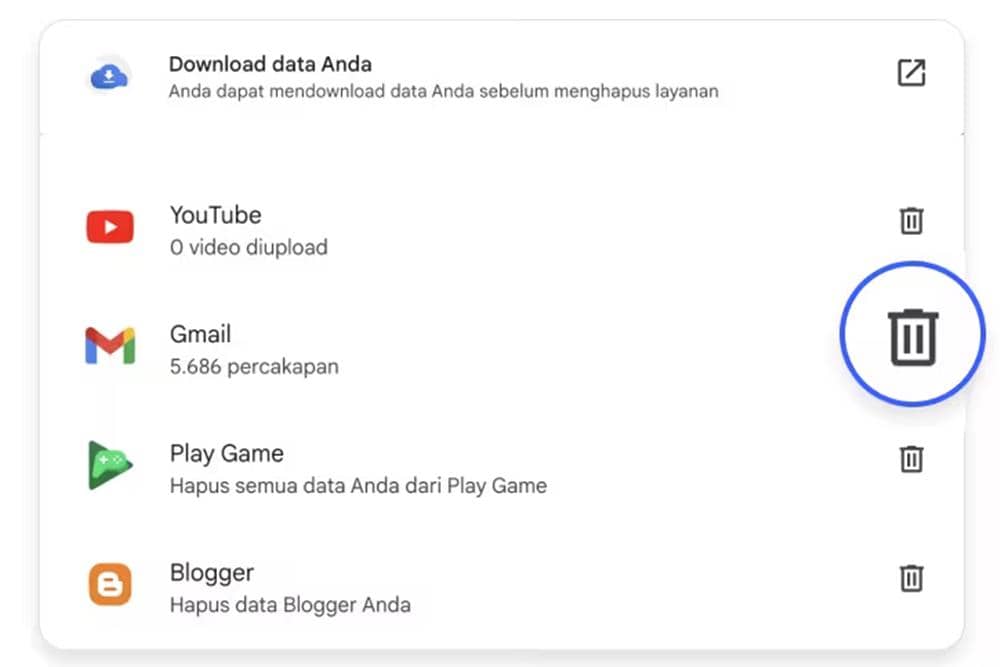
Hapus Akun Gmail (Dok. Popbela.com/Romi Subhan) Setelah login ulang, kamu akan melihat daftar layanan yang terhubung dengan akun Google kamu. Cari opsi “Gmail” dan klik ikon tempat sampah di sebelahnya.
Google akan meminta kamu untuk memasukkan alamat email yang akan digunakan untuk login ke layanan Google lainnya (jika masih ingin menggunakan layanan selain Gmail, seperti YouTube atau Google Drive).
4. Konfirmasi penghapusan akun
Hapus Akun Gmail (Dok. Gmail.com) Langkah berikutnya adalah konfirmasi. Google akan mengirimkan verification link ke email alternatif yang kamu masukkan. Cek email tersebut dan klik link yang diberikan untuk menyelesaikan proses penghapusan.
Setelah dikonfirmasi, akun Gmail kamu akan dinonaktifkan secara permanen. Pastikan kamu benar-benar yakin, karena setelah ini kamu tidak bisa mengakses inbox maupun mengirim email dari alamat tersebut.
5. Backup data sebelum hapus
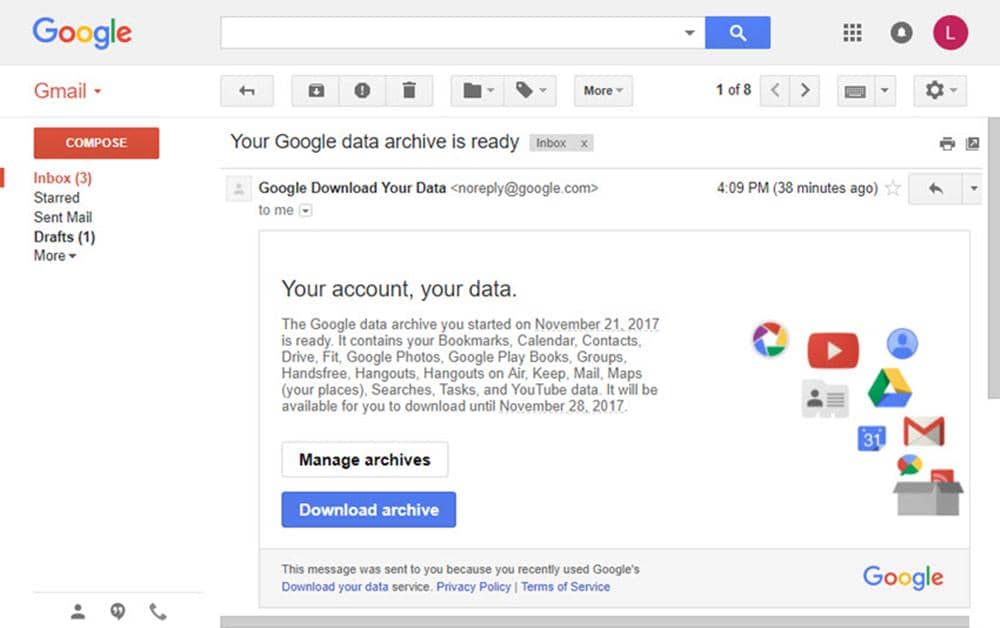
Akun Gmail (Dok. Google) Sebelum benar-benar menghapus akun, pastikan kamu sudah mencadangkan data penting seperti email, kontak, dan file di Google Drive. Kamu bisa menggunakan fitur Google Takeout untuk mendownload semua data kamu dalam satu file zip.
Dengan backup, kamu nggak akan kehilangan momen penting atau dokumen berharga dari akun lama. It’s always better to be safe than sorry!
Menghapus akun Gmail memang bukan keputusan yang bisa dianggap enteng, Bela. Tapi kalau kamu sudah yakin, mengikuti langkah-langkah di atas bisa membantumu restart hidup digital tanpa drama.
Ingat, setelah akun dihapus, kamu nggak akan bisa mengaksesnya kembali. Jadi, pastikan semua langkah sudah kamu lakukan dengan hati-hati. Selamat mencoba dan good luck mengatur ulang dunia digitalmu!