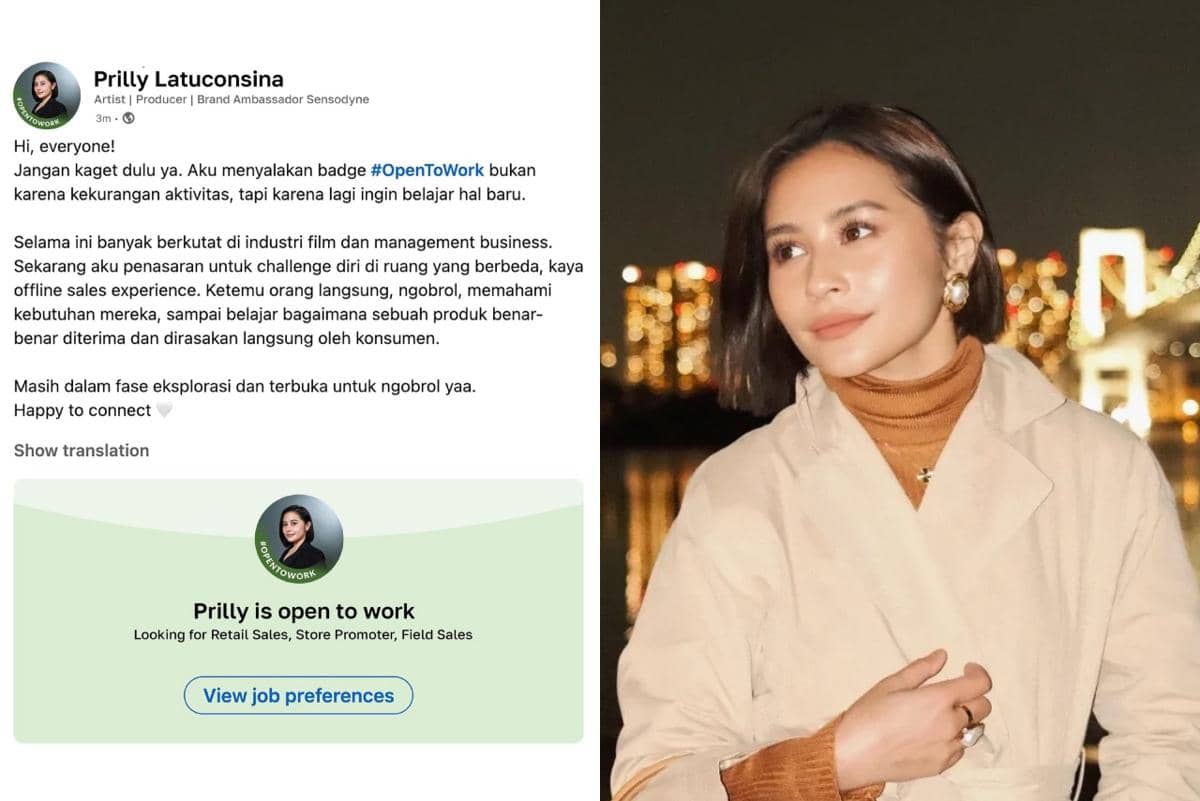
Pernah memasang tanda Open to Work di profil LinkedIn karena sedang mencari pekerjaan? Fitur ini memang cukup membantu untuk memberi tahu recruiter dan koneksi profesional bahwa kamu sedang terbuka dengan peluang kerja baru.
Cara Menghilangkan Open to Work di LinkedIn, Mudah dan Nggak Sampai 5 Menit
5 min read
Intinya Sih
- Fitur Open to Work memberi tahu recruiter dan pengguna LinkedIn tentang pencarian kerja, termasuk preferensi posisi, lokasi, jenis pekerjaan, serta waktu mulai bekerja.
- Bingkai hijau dapat disembunyikan tanpa menghapus preferensi kerja: buka profil, edit bagian Open to Work, lalu ubah visibilitas dari semua anggota menjadi hanya perekrut.
- Untuk menonaktifkan Open to Work sepenuhnya, buka pengaturan melalui ikon pensil, pilih Hapus dari profil di bagian bawah, lalu konfirmasi penghapusan.
This section summary was AI-assisted and reviewed by our editorial team.
Namun, setelah mendapatkan pekerjaan atau merasa sudah tidak ingin terlalu terbuka mengenai status pencarian kerja, kamu mungkin ingin menghapus tanda bingkai hijau tersebut dari foto profil. Tenang, kamu tidak perlu menghapus akun atau mengubah profil secara keseluruhan.
LinkedIn menyediakan pengaturan khusus untuk mengubah visibilitas hingga menghapus status Open to Work sepenuhnya. Berikut cara menghilangkan Open to Work di LinkedIn yang bisa kamu ikuti.
Table of Content
Apa itu Open to Work di LinkedIn?
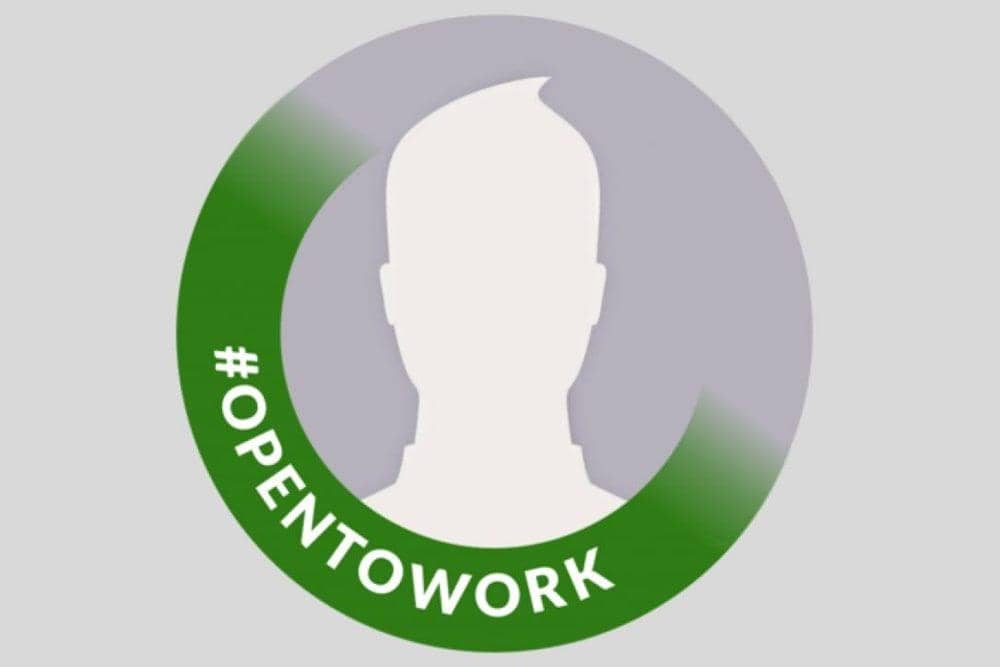
Cara Menghilangkan Open to Work di LinkedIn (Dok. LinkedIn) Open to Work merupakan fitur LinkedIn yang memungkinkan pengguna memberi tahu recruiter maupun pengguna LinkedIn lainnya bahwa dirinya sedang mencari peluang pekerjaan.
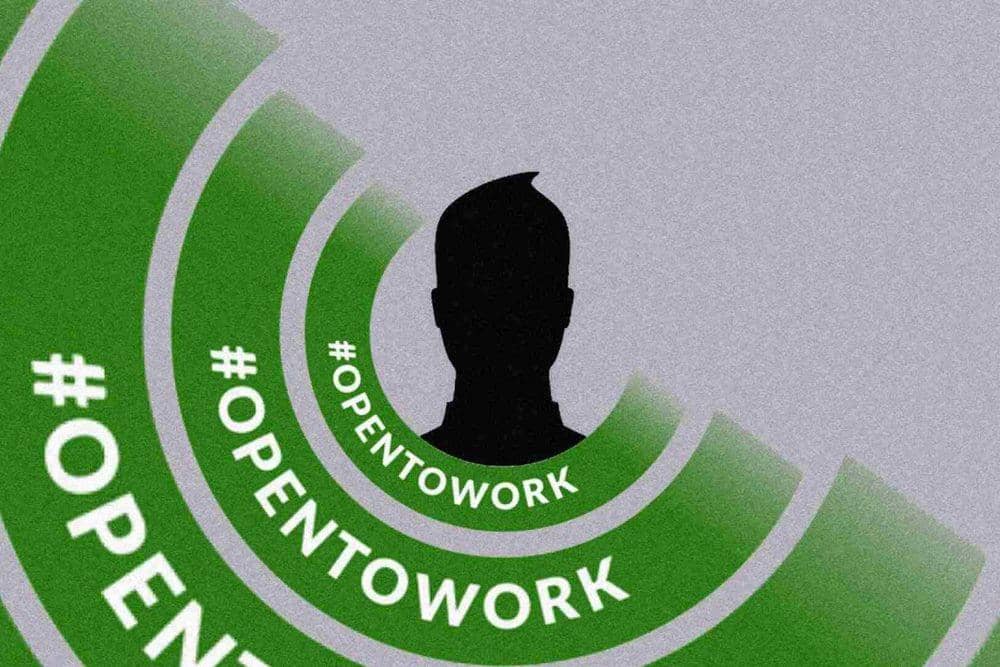
Ketika fitur ini diaktifkan untuk seluruh anggota LinkedIn, biasanya akan muncul bingkai hijau bertuliskan #OpenToWork pada foto profil. Selain itu, kamu juga dapat memasukkan informasi mengenai posisi yang sedang dicari, lokasi pekerjaan, jenis pekerjaan, hingga waktu mulai bekerja.
Fitur ini sebenarnya cukup berguna, terutama bagi kamu yang sedang aktif mencari pekerjaan. Recruiter dapat lebih mudah mengetahui bahwa kamu sedang terbuka terhadap kesempatan baru.
Namun, tidak semua orang ingin status tersebut terus terlihat. Ada yang sudah mendapatkan pekerjaan, sedang ingin mengurangi aktivitas pencarian kerja, atau hanya ingin status tersebut diketahui oleh recruiter tertentu.
Cara menghilangkan bingkai hijau Open to Work di LinkedIn
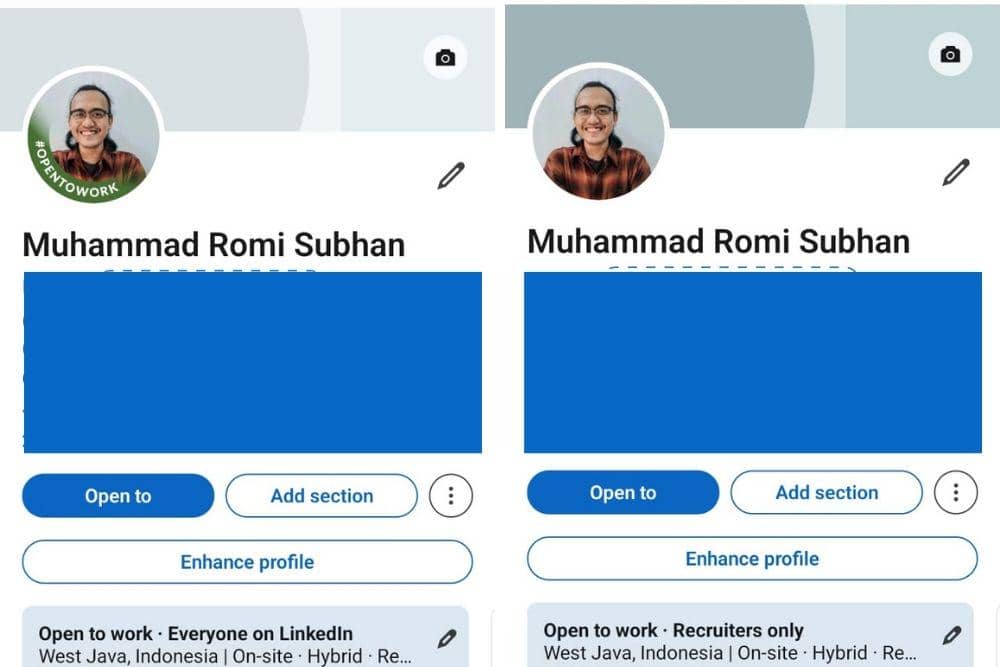
Cara Menghilangkan Open to Work di LinkedIn (Dok. Popbela.com/Romi Subhan) Kalau tujuanmu hanya ingin menghilangkan bingkai hijau dari foto profil, kamu tidak harus menghapus informasi preferensi pekerjaan. LinkedIn memungkinkan kamu mengubah siapa saja yang dapat melihat status tersebut.
Berikut langkah-langkahnya:
1. Buka LinkedIn dan Masuk ke Akun
Pertama, buka LinkedIn melalui aplikasi atau situs web, kemudian masuk menggunakan akun yang kamu gunakan. Setelah berhasil masuk, kamu akan diarahkan ke halaman utama LinkedIn. Pastikan menggunakan akun yang profilnya ingin kamu ubah.
2. Masuk ke Halaman Profil
Pada halaman utama, klik ikon Saya yang biasanya berada di bagian atas halaman. Setelah itu, pilih Lihat Profil. Kamu akan diarahkan ke halaman profil yang berisi foto, informasi pekerjaan, pengalaman, pendidikan, hingga berbagai aktivitas profesional.
3. Cari Bagian Open to Work
Setelah berada di halaman profil, perhatikan area di bawah foto profil dan informasi utama. Jika fitur Open to Work sedang aktif, kamu akan menemukan bagian Sedang mencari kerja atau Open to Work. Bagian inilah yang digunakan untuk mengatur preferensi pencarian pekerjaanmu di LinkedIn.
4. Klik Ikon Pensil untuk Mengedit
Pada kotak Open to Work, klik ikon pensil atau Edit. Setelah diklik, LinkedIn akan menampilkan jendela berisi berbagai preferensi pekerjaan yang sebelumnya kamu masukkan.
Di bagian ini, kamu dapat mengatur kembali posisi yang diinginkan, lokasi kerja, jenis pekerjaan, hingga siapa yang dapat mengetahui bahwa kamu sedang mencari pekerjaan.
Cara menghilangkan bingkai hijau tanpa menghapus Open to Work
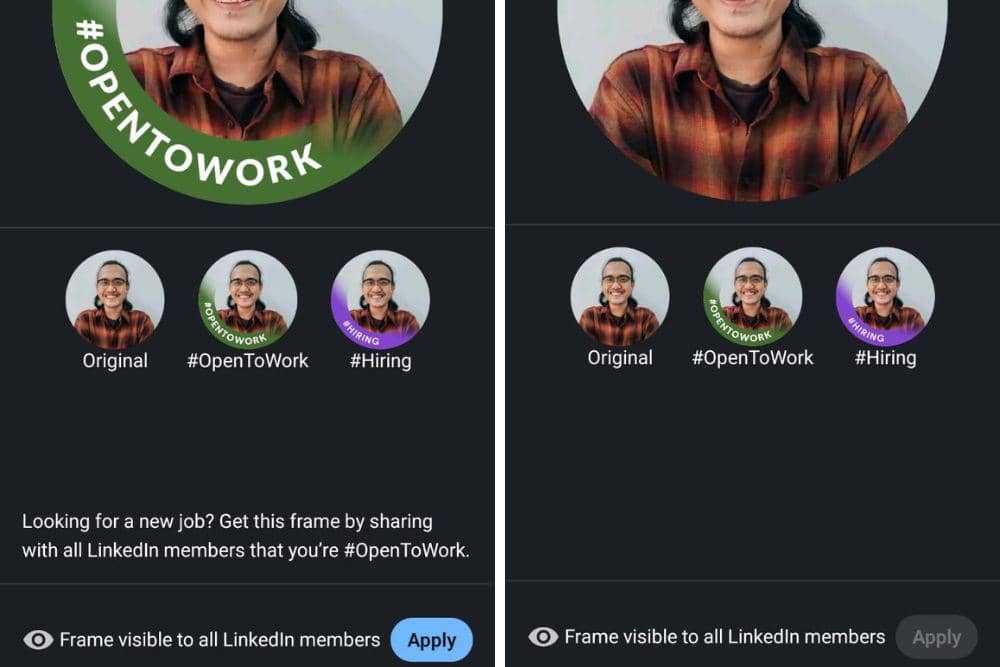
Cara Menghilangkan Open to Work di LinkedIn (Dok. Popbela.com/Romi Subhan) Kalau kamu masih ingin ditemukan oleh recruiter, tetapi tidak ingin seluruh pengguna LinkedIn mengetahui bahwa kamu sedang mencari pekerjaan, opsi ini bisa menjadi pilihan.
Pada bagian pengaturan visibilitas, ubah pilihan dari Semua anggota LinkedIn menjadi Hanya perekrut saja atau Recruiters only.
Dengan pengaturan tersebut, status pencarian pekerjaan tidak ditampilkan secara terbuka kepada seluruh anggota LinkedIn sehingga bingkai hijau Open to Work tidak lagi terlihat pada foto profil.
Cara ini cocok untuk kamu yang masih ingin mendapatkan tawaran pekerjaan secara diam-diam, tanpa perlu memberikan pengumuman kepada koneksi atau orang lain di LinkedIn.
Namun, perlu diingat bahwa pengaturan visibilitas dan kemampuan LinkedIn dalam menjaga privasi pencarian kerja tidak bisa dianggap sebagai jaminan mutlak. Karena itu, tetap bijak dalam menggunakan fitur tersebut, terutama jika kamu sedang bekerja di perusahaan lain.
Cara menghapus Open to Work secara permanen dari profil
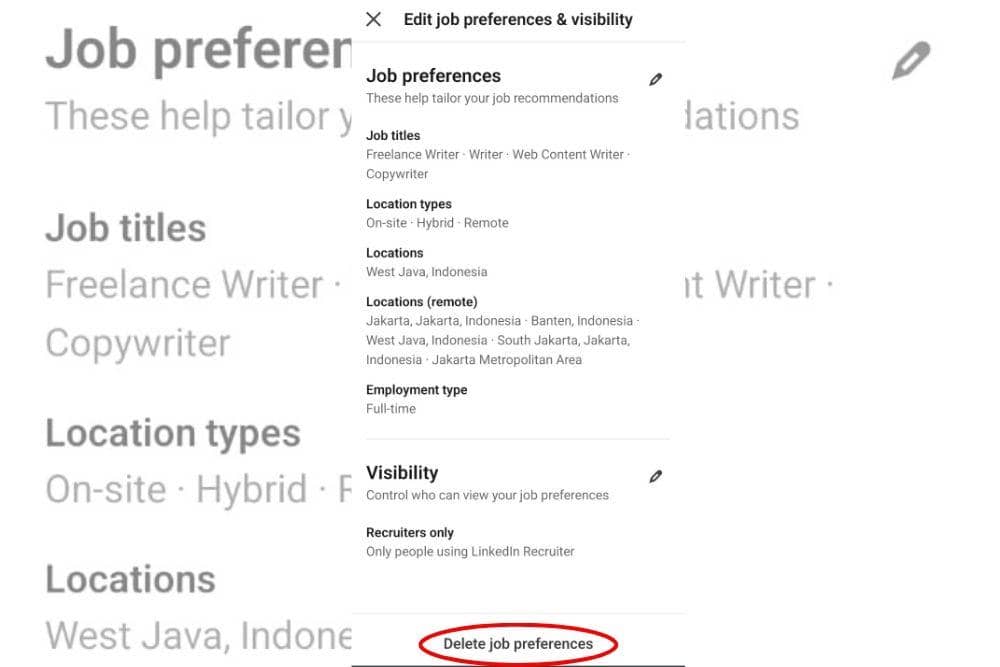
Cara Menghilangkan Open to Work di LinkedIn (Dok. Popbela.com/Romi Subhan) Kalau kamu sudah tidak ingin menggunakan fitur Open to Work sama sekali, kamu bisa menghapusnya langsung dari profil. Caranya hampir sama seperti langkah sebelumnya. Kamu bisa ikuti langkah berikut ini ya:
Masuk ke profil LinkedIn, kemudian cari bagian Sedang mencari kerja atau Open to Work.
Klik ikon pensil (Edit) untuk membuka pengaturan preferensi pekerjaan. Setelah jendela pengaturan terbuka, gulir hingga bagian paling bawah.
Kamu akan menemukan pilihan Hapus dari profil atau Delete from profile.
Klik pilihan tersebut. Setelah itu, LinkedIn biasanya akan meminta konfirmasi untuk memastikan bahwa kamu memang ingin menghapus informasi Open to Work.
Klik Hapus untuk menyelesaikan proses.
Setelah berhasil, status Open to Work dan bingkai hijau pada foto profil akan dihapus dari akunmu.
Apa bedanya menghilangkan bingkai hijau dan menghapus Open to Work?

Cara Menghilangkan Open to Work di LinkedIn (Dok. unsplash.com/appshutter.io) Keduanya terlihat serupa, tetapi sebenarnya memiliki fungsi yang berbeda. Mengubah menjadi Recruiters only berarti kamu masih menyimpan preferensi pekerjaan di LinkedIn. Informasi tersebut dapat digunakan untuk membantu recruiter mengetahui bahwa kamu sedang terbuka terhadap peluang kerja, tetapi tidak ditampilkan secara terbuka kepada semua anggota LinkedIn. Sementara itu, menghapus dari profil berarti kamu benar-benar menonaktifkan informasi Open to Work yang sebelumnya tersimpan di profil.
Jadi, pilih berdasarkan kebutuhanmu. Kalau masih mencari pekerjaan tetapi ingin lebih private, gunakan pengaturan Recruiters only. Namun, jika sudah tidak membutuhkan fitur tersebut, menghapusnya dari profil merupakan pilihan yang lebih tepat.
Open to Work memang bisa menjadi cara praktis untuk membuka peluang karier baru di LinkedIn. Namun, fitur tersebut bukan sesuatu yang harus selalu aktif. Seiring perubahan kondisi pekerjaan dan tujuan karier, kamu bebas menyesuaikan pengaturannya kapan saja.
Dengan mengetahui perbedaan antara menyembunyikan bingkai hijau dan menghapus Open to Work sepenuhnya, kamu bisa menentukan pengaturan yang paling sesuai dengan kebutuhan kariermu. Yang terpenting, meski tanda tersebut sudah dihapus, jangan lupa untuk tetap menjaga profil LinkedIn tetap up to date agar peluang profesional tetap terbuka.