- Buka aplikasi Gmail di iPhone.
- Ketuk ikon foto profil di pojok kanan atas.
- Pilih “Kelola akun di perangkat ini” atau “Manage accounts on this device”.
- Pilih akun yang ingin dikeluarkan, lalu ketuk “Hapus dari perangkat ini”.
- Konfirmasi penghapusan akun. Setelah itu, akun akan otomatis keluar dari aplikasi Gmail.
Cara Log Out Akun Gmail di iOS, Mudah dan Cepat!
Intinya Sih
Mengakses Gmail lewat iPhone praktis dengan aplikasi Gmail atau Mail bawaan iOS yang terintegrasi.
Cara log out akun Gmail di iOS melalui aplikasi Gmail atau pengaturan perangkat dengan langkah-langkah praktis.
Tips tambahan: log out dari semua perangkat via browser untuk menjaga keamanan akun Gmail-mu.
This section summary was AI-assisted and reviewed by our editorial team.
Mengakses Gmail lewat iPhone memang praktis, apalagi dengan aplikasi Gmail atau Mail bawaan iOS yang sudah terintegrasi. Tapi ada kalanya kamu perlu log out akun Gmail, entah karena ingin berpindah akun, mengganti perangkat, atau sekadar menjaga privasi. Sayangnya, opsi “log out” di Gmail versi iOS tidak selalu langsung terlihat, sehingga membuat banyak pengguna kebingungan.
Tenang, prosesnya tetap bisa dilakukan dengan mudah jika tahu caranya. Dalam artikel ini, kamu akan menemukan langkah-langkah praktis untuk log out akun Gmail di perangkat iOS, baik melalui aplikasi Gmail maupun pengaturan perangkat. Simak panduannya agar data tetap aman dan kamu bisa mengelola akun dengan lebih fleksibel, Bela!
Log Out Gmail lewat aplikasi Gmail di iOS
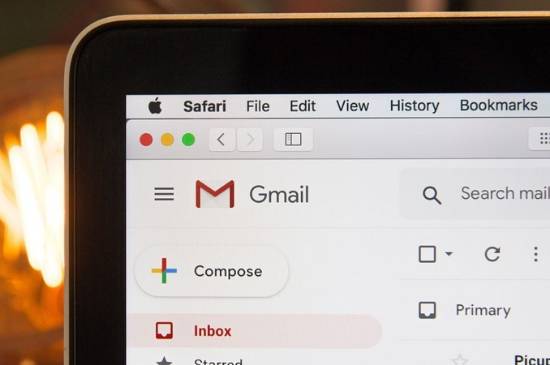
Dok. Pixabay Meskipun aplikasi Gmail di iPhone tidak menyediakan tombol log out langsung, kamu tetap bisa mengeluarkan akun dengan menghapusnya dari perangkat. Berikut langkah-langkahnya:
Perlu diingat, kalau langkah ini hanya menghapus akun dari aplikasi Gmail, bukan menghapus akun Google kamu secara permanen.
Log Out Gmail lewat pengaturan iPhone (Mail App)
Tangkap Layar iCloud Mail Jika kamu mengakses Gmail melalui aplikasi Mail bawaan iOS, kamu bisa log out lewat menu pengaturan akun. Berikut caranya:
- Buka Settings (Pengaturan) di iPhone.
- Gulir ke bawah dan pilih Mail.
- Ketuk Accounts atau Akun.
- Pilih akun Gmail yang ingin kamu log out.
- Pilih Delete Account atau Hapus Akun di bagian bawah layar.
- Konfirmasi untuk menghapus akun tersebut dari perangkat.
Setelah langkah ini, akun Gmail kamu akan dikeluarkan dari aplikasi Mail dan tidak akan lagi melakukan sinkronisasi data seperti email, kontak, dan kalender.
Tips tambahan: log out dari semua perangkat via browser
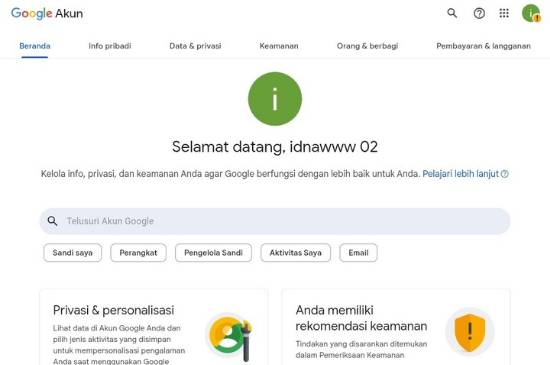
Tangkap Layar GMail Jika kamu ingin log out Gmail dari semua perangkat (termasuk iPhone), kamu bisa melakukannya lewat browser:
- Buka https://myaccount.google.com dan login.
- Masuk ke menu Security atau Keamanan.
- Cari bagian Your devices atau Perangkat Anda.
- Klik perangkat yang ingin kamu keluarkan, lalu pilih Log out.
Langkah ini berguna jika kamu tidak lagi menggunakan perangkat tertentu dan ingin menjaga keamanan akun Gmail-mu. Kalau ada informasi lain yang kamu tahu, bisa tulis lewat kolom komentar, Bela!