Bela, pernah nggak sih kamu bingung gimana cara log out dari akun Gmail di HP Android kamu? Entah karena kamu lagi ganti HP baru, ingin menjaga privasi, atau sekadar ingin digital detox dari notifikasi email yang nggak ada habisnya. Nah, nggak kayak di laptop yang tinggal klik “Sign Out”, di Android kamu perlu sedikit usaha ekstra. Tapi tenang aja, caranya gampang dan bisa kamu lakuin dalam waktu kurang dari lima menit, lho!
Cara Log Out Akun Gmail di Android, Nggak Perlu Panik Lagi!

Intinya Sih
Buka Settings di HP kamu dan cari ikon gear atau roda gigi di layar utama atau di app drawer kamu.
Pilih menu “Accounts” atau “Accounts & Sync” untuk menemukan akun Google yang ingin kamu keluarkan.
Klik “Remove account” atau “Hapus akun” dan sistem akan meminta konfirmasi tambahan seperti PIN atau sidik jari.
This section summary was AI-assisted and reviewed by our editorial team.
Sebelum kita masuk ke langkah-langkahnya, penting buat kamu tahu bahwa log out akun Gmail di Android sebenarnya berarti kamu menghapus akun Google dari perangkat. Tapi, jangan khawatir, ini nggak akan menghapus akun kamu secara permanen, kamu tetap bisa akses email dan data lainnya dari perangkat lain kapan pun kamu mau. Untuk bisa logout dari akun Gmail kamu di Android kamu bisa ikuti langkah-langkah berikut ini ya.
1. Buka Settings di HP kamu
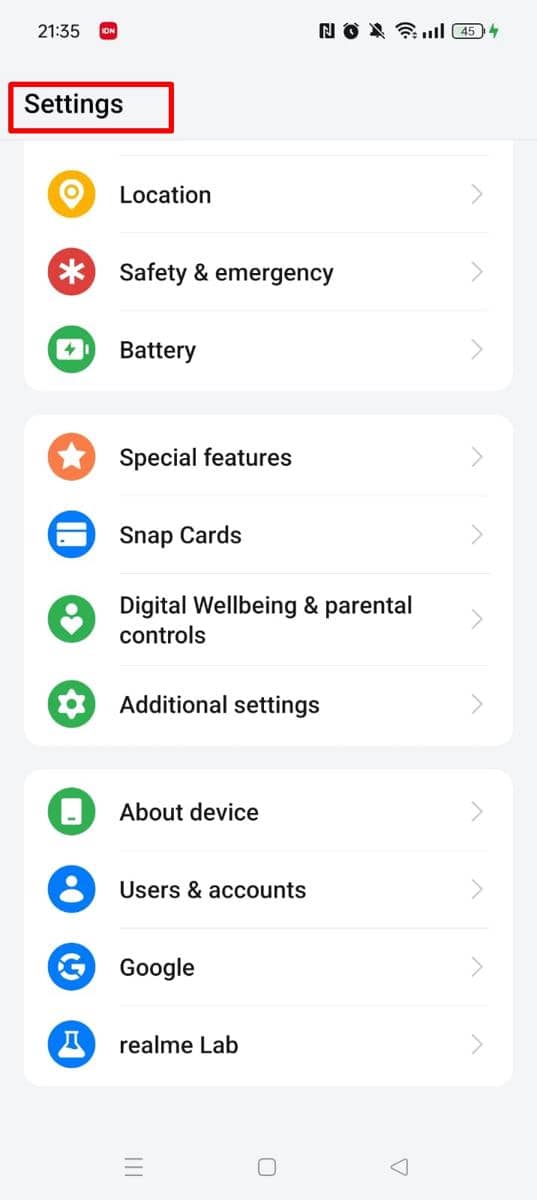
Logout Akun Gmail (Dok. Popbela.com/Romi Subhan) Langkah pertama, cari ikon gear atau roda gigi di layar utama atau di app drawer kamu. Klik untuk masuk ke menu Settings.
2. Pilih menu “Accounts” atau “Accounts & Sync”
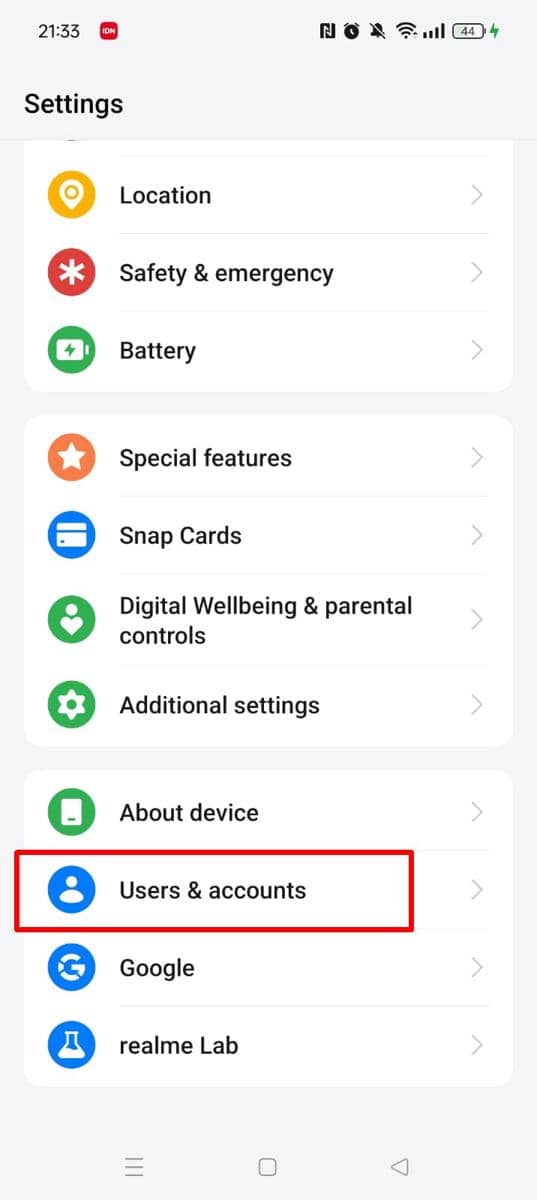
Logout Akun Gmail (Dok. Popbela.com/Romi Subhan) Setiap HP punya tampilan berbeda, tapi biasanya kamu bisa temukan menu ini di bagian Accounts. Kalau bingung, gunakan kolom pencarian di bagian atas Settings dan ketik “Accounts”.
3. Pilih akun Google yang ingin kamu keluarkan
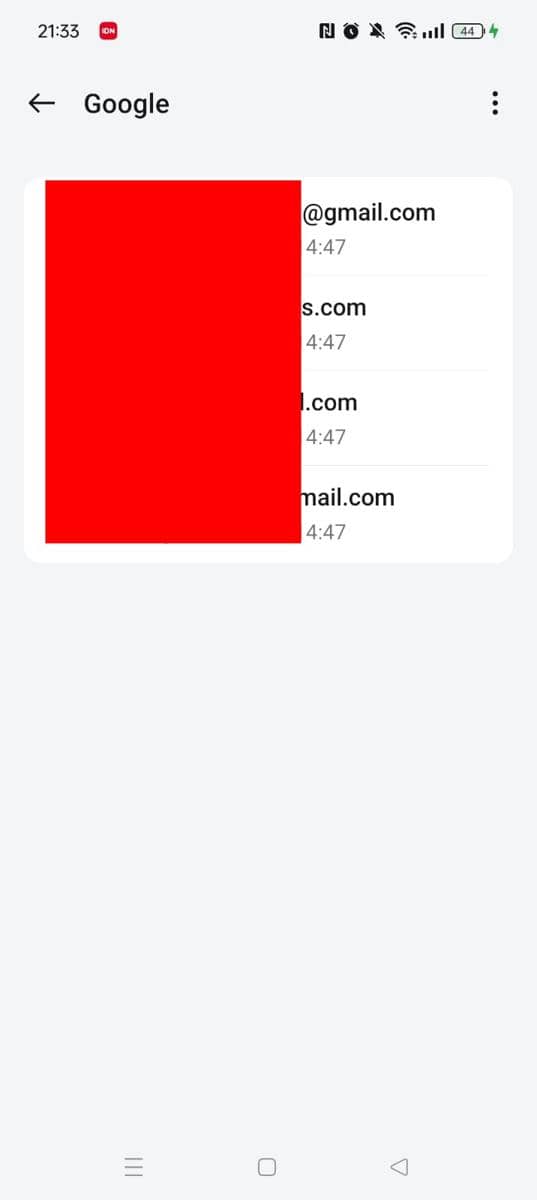
Logout Akun Gmail (Dok. Popbela.com/Romi Subhan) Setelah masuk ke bagian Accounts, kamu akan lihat daftar akun-akun yang aktif di HP kamu. Pilih akun Gmail yang ingin kamu log out.
4. Klik “Remove account” atau “Hapus akun”
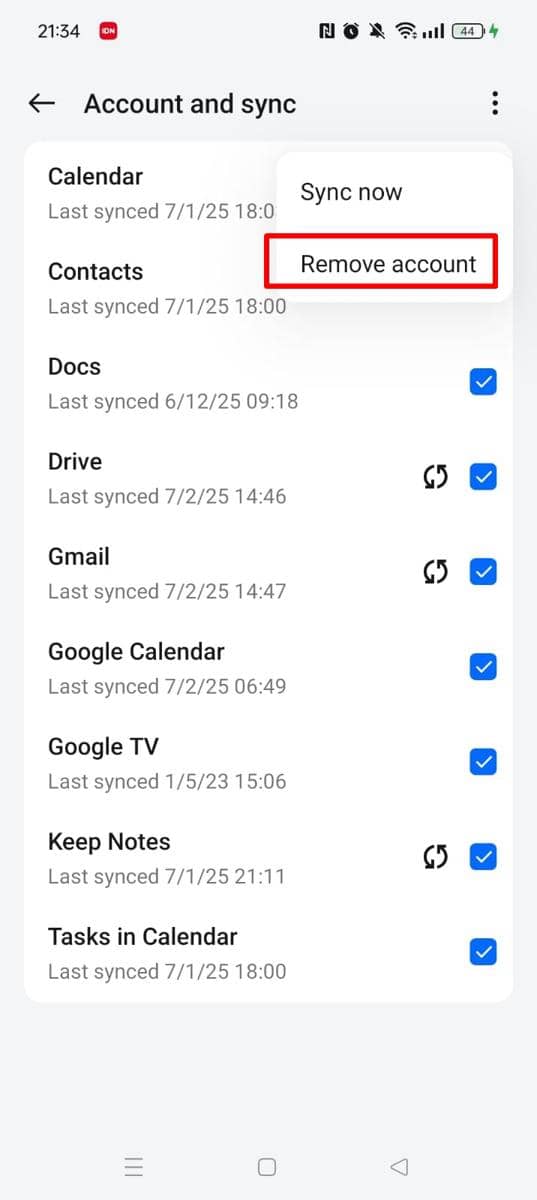
Logout Akun Gmail (Dok. Popbela.com/Romi Subhan) Setelah memilih akun, akan muncul opsi “Remove account”. Klik, dan sistem akan meminta konfirmasi tambahan seperti PIN atau sidik jari. Ini adalah langkah keamanan untuk memastikan cuma kamu yang bisa log out akun tersebut.
5. Akun kamu berhasil log out!
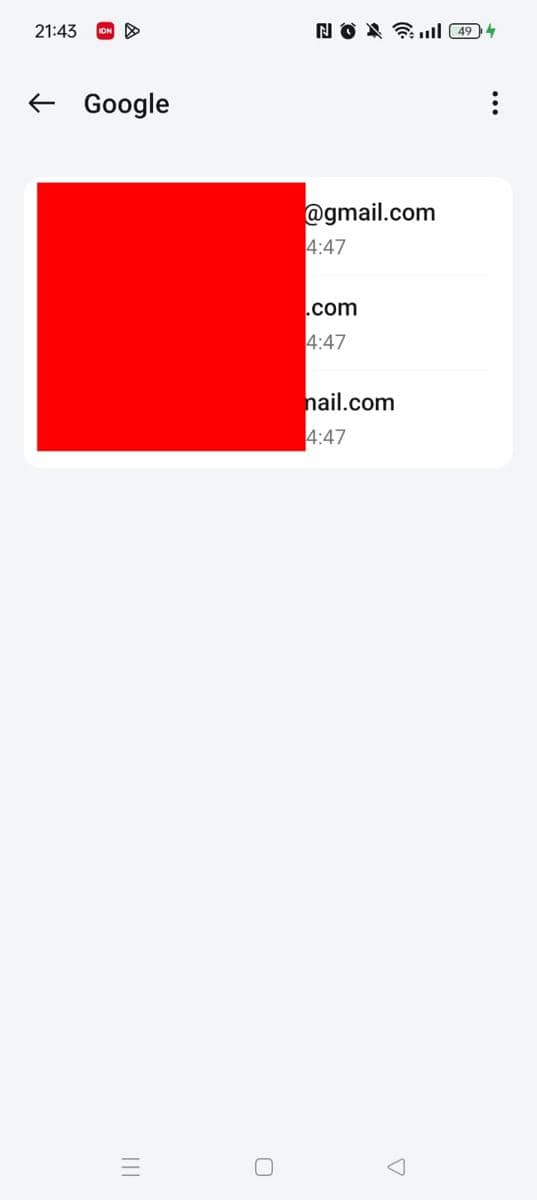
Logout Akun Gmail (Dok. Popbela.com/Romi Subhan) Voila! Akun Gmail kamu sekarang sudah tidak tersambung lagi ke perangkat. Semua email, kontak, dan data yang disinkronisasi akan langsung berhenti tampil di HP kamu.
Note: Menghapus akun Gmail dari perangkat bukan berarti akun kamu hilang ya, Bela. Kamu masih bisa log in lagi kapan pun di perangkat yang sama atau lainnya.
Kalau kamu berencana menjual atau memberikan HP ke orang lain, pastikan semua akun Google sudah kamu keluarkan. Lebih aman lagi kalau kamu melakukan factory reset atau reset pabrik supaya seluruh data kamu benar-benar bersih dari perangkat tersebut.
Sekarang kamu udah nggak perlu panik lagi kalau harus log out akun Gmail di Android. Dengan langkah yang simpel ini, kamu bisa jaga privasi sekaligus menjaga data tetap aman. Nggak cuma buat kamu sendiri, tips ini juga bisa kamu bagikan ke orang tua, teman, atau saudara yang belum terlalu tech-savvy.