- Klik kanan pada tab yang ingin kamu kelompokkan.
- Pilih “Tambahkan tab ke grup baru”.
- Beri nama dan pilih warna untuk grup tersebut.
- Kamu bisa menambahkan tab lain ke grup yang sama dengan cara serupa.
5 Fitur Tersembunyi Google Chrome, Tingkatkan Produktivitas!
Intinya Sih
Fitur Tab Groups memungkinkan kamu mengelompokkan tab sesuai kategori, membuat layar browser lebih terorganisir dan mudah dinavigasi.
Find in Page memungkinkan pencarian kata atau frasa di halaman web secara cepat, sangat berguna untuk menemukan informasi spesifik.
Live Caption Otomatis menampilkan subtitle otomatis untuk video atau audio, cocok buat yang menonton tanpa suara.
This section summary was AI-assisted and reviewed by our editorial team.
Sebagai salah satu browser paling populer di dunia, Google Chrome tidak hanya menawarkan kecepatan dan kemudahan akses, tetapi juga menyimpan banyak fitur tersembunyi yang sering luput dari perhatian penggunanya. Fitur-fitur ini dirancang untuk meningkatkan produktivitas, menghemat waktu, dan membuat pengalaman menjelajah web jadi lebih efisien.
Mulai dari pengelompokan tab hingga alat bantu multitasking, Chrome punya banyak kelebihan yang bisa kamu manfaatkan lebih jauh. Jika selama ini kamu hanya menggunakannya untuk hal-hal dasar, sekarang saatnya mengeksplorasi lebih dalam. Yuk, simak delapan fitur tersembunyi di Google Chrome yang mungkin belum kamu coba, Bela!
1. Tab Groups
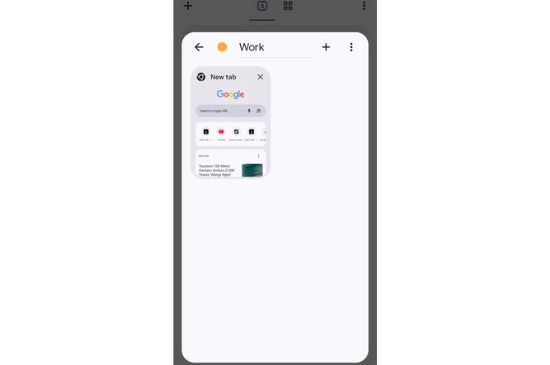
Dok. Tangkap Layar / Google Chrome Sering buka banyak tab saat bekerja? Fitur Tab Groups bisa membantu kamu mengelompokkan tab sesuai kategori. Untuk menggunakannya:
Dengan fitur ini, layar browser kamu jadi lebih terorganisir dan mudah dinavigasi.
2. Find in Page
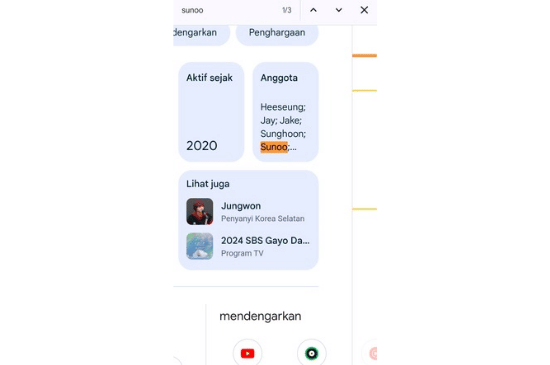
Dok. Tangkap Layar / Google Chrome Fitur ini memungkinkan kamu mencari kata atau frasa tertentu secara cepat di dalam sebuah halaman web. Sangat berguna untuk menemukan informasi spesifik tanpa harus membaca seluruh isi halaman.Cara menggunakannya :
- Ketuk ikon tiga titik di pojok kanan atas.
- Pilih opsi "Temukan di halaman".
- Ketik kata yang ingin dicari, dan Chrome akan menyorotnya secara otomatis.
Fitur ini sangat berguna untuk pelajar, peneliti, atau siapa pun yang ingin menavigasi informasi dalam teks panjang secara efisien.
3. Live Caption Otomatis
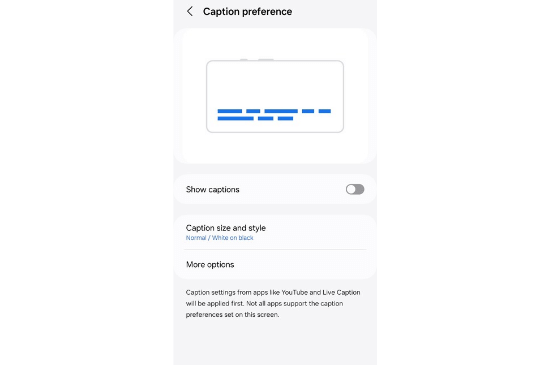
Dok. Tangkap Layar / Google Chrome Fitur ini memungkinkan Chrome menampilkan subtitle otomatis untuk video atau audio. Cocok buat kamu yang menonton tanpa suara. Untuk mengaktifkannya:
- Klik ikon tiga titik di pojok kanan atas → pilih Settings (Pengaturan).
- Masuk ke bagian Accessibility (Aksesibilitas).
- Aktifkan Live Caption.
Setelah fitur ini diaktifkan, subtitle akan muncul otomatis di bawah video yang sedang kamu tonton, bahkan jika video tersebut tidak memiliki subtitle bawaan.
4. Reader Mode (Mode Baca)
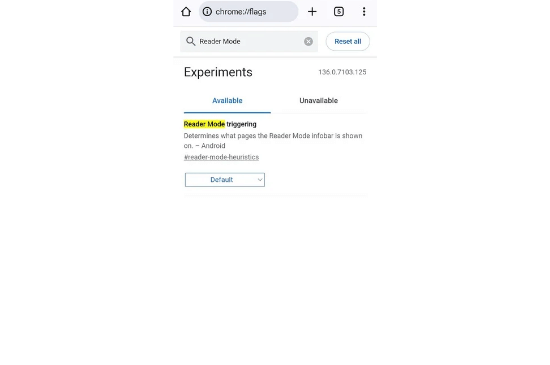
Dok. Tangkap Layar / Google Chrome Jika kamu senang membaca artikel panjang di internet, Chrome juga punya Reader Mode atau Mode Baca. Mode ini menyederhanakan tampilan halaman dengan menghapus iklan dan elemen mengganggu lainnya, sehingga kamu bisa fokus pada teks. Untuk mengaktifkannya:
- Ketik chrome://flags di address bar.
- Cari “Reader Mode” di kolom pencarian.
- Ubah pengaturannya menjadi Enabled, lalu Relaunch (Mulai Ulang) Chrome.
- Setelah aktif, ikon Mode Baca akan muncul di address bar ketika kamu membuka halaman yang bisa dibaca dengan bersih.
5. Omnibox sebagai Kalkulator dan Konversi
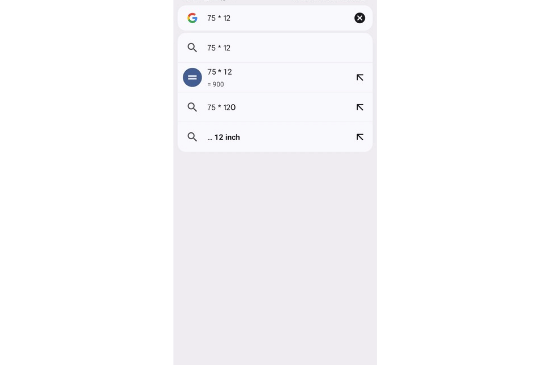
Dok. Tangkap Layar / Google Chrome Tahukah kamu bahwa Chrome bisa digunakan sebagai kalkulator atau alat konversi langsung dari address bar? Fitur Omnibox pintar ini memungkinkanmu mengetik operasi matematika. Cukup ketik:
- Contoh kalkulasi: 75 * 12 tekan Enter, hasilnya muncul otomatis.
- Contoh konversi: 100 USD to IDR, langsung tampil nilai tukarnya.
Hasilnya akan muncul otomatis tanpa perlu membuka situs lain, sangat praktis untuk keperluan cepat.
Itulah, 5 fitur tersembunyi Google Chrome yang bisa meningkatkan efisiensi dan kenyamananmu saat browsing. Sudah pernah coba yang mana, Bela?