- Colokkan kabel HDMI ke laptop
- Colokkan ujung lainnya ke TV
- Nyalakan TV dan pilih input HDMI 1 atau 2 (sesuai colokan)
- Tekan Windows + P di laptop dan pilih opsi duplicate, extend, dan second screen only
- Gambar dan suara langsung tampil di TV.
6 Cara Menyambungkan Laptop ke TV Dengan dan Tanpa Kabel
Intinya Sih
Menyambungkan laptop ke TV adalah cara efektif untuk menikmati pertandingan bola atau konten lain dengan layar lebih besar.
Ada berbagai cara mudah untuk menghubungkan laptop ke TV sesuai perangkat yang kamu punya.
Beberapa cara dan perangkat yang bisa digunakan adalah kabel HDMI, VGA, Miracast, Chromecast, Apple AirPlay, dan adapter.
This section summary was AI-assisted and reviewed by our editorial team.
Menonton pertandingan bola atau film lewat laptop memang praktis, tetapi layar yang kecil sering membuat suasana menonton kurang seru. Oleh karena itu, menyambungkan laptop ke TV adalah cara terbaik untuk mendapatkan tampilan lebih besar dan pengalaman yang lebih imersif.
Dengan layar TV yang lebar dan kualitas suara yang lebih jernih, setiap momen akan terasa lebih hidup. Kabar baiknya, ada berbagai cara mudah untuk menghubungkan laptop ke TV sesuai perangkat yang kamu punya. Yuk, cari tahu cara menyambungkan laptop ke TV sampai selesai!
1. Cara menyambungkan laptop ke TV menggunakan kabel HDMI
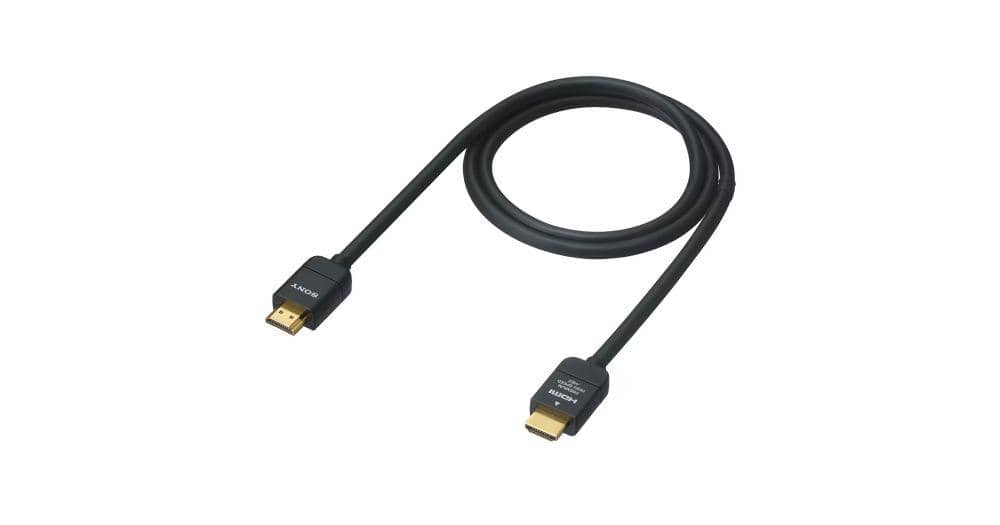
sony.co.id Cara menyambungkan laptop ke TV yang paling umum digunakan adalah menggunakan kabel HDMI. Alat ini praktis karena dapat menyalurkan gambar dan suara. Selain itu, hampir semua laptop dan TV modern sudah mendukung HDMI.
2. Cara menyambungkan laptop ke TV menggunakan VGA
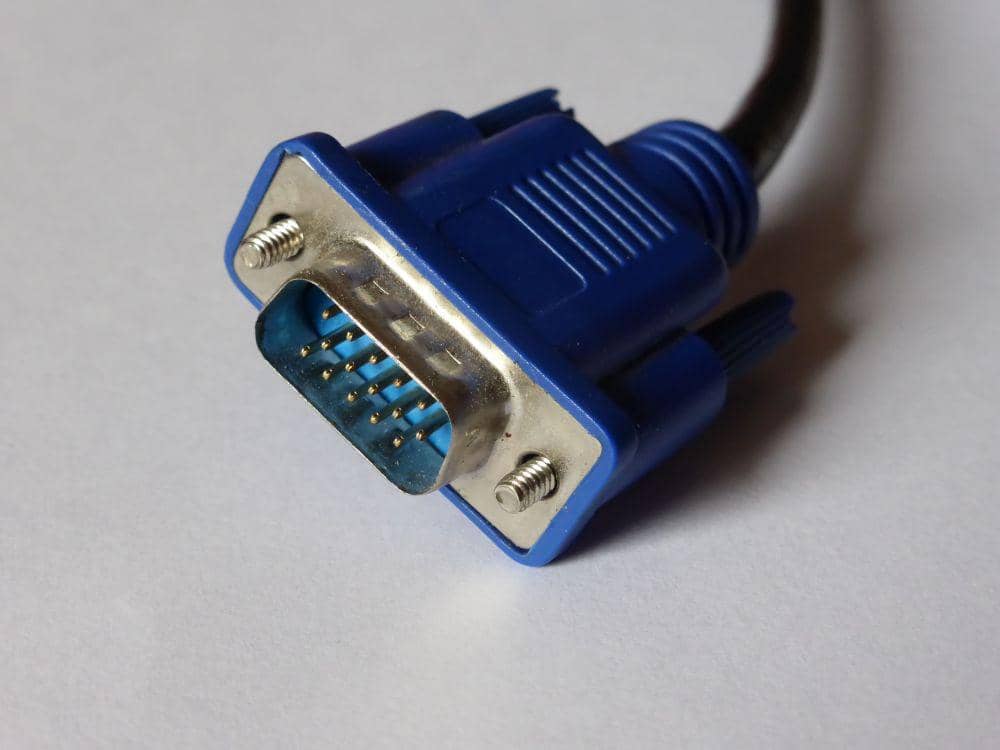
commons.wikimedia.org Jika perangkat belum memiliki port HDMI, VGA bisa menjadi alternatif untuk menampilkan gambar. Namun, karena VGA tidak membawa audio, kamu perlu menambahkan kabel suara terpisah agar hasilnya lebih maksimal. Ini caranya:
- Sambungkan kabel VGA
- Pilih input PC/VGA di TV
- Untuk suara, sambungkan kabel audio 3.5mm terpisah
- Tampilan layar dan audio akan diteruskan ke TV.
3. Cara menyambungkan laptop ke TV menggunakan Miracast
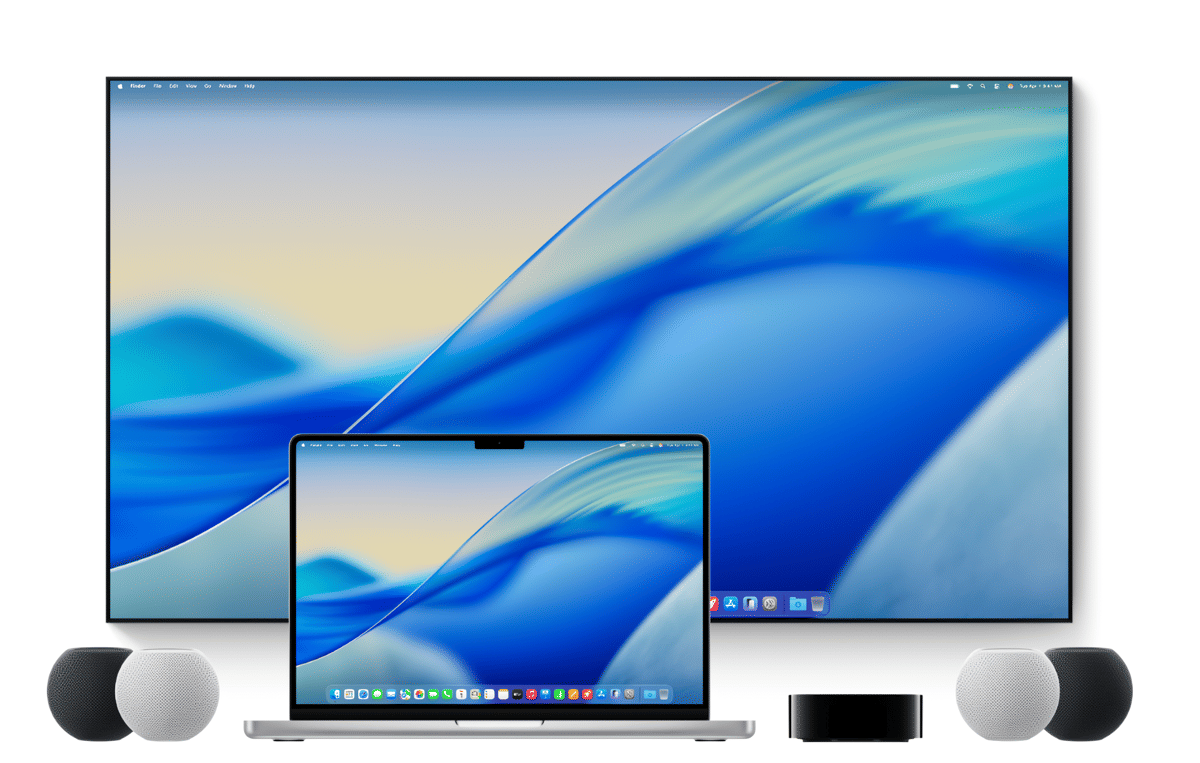
play.google.com Tidak hanya kabel, kamu juga bisa menggunakan metode wireless sebagai cara menyambungkan laptop ke TV. Salah satu yang bisa kamu jadikan pilihan adalah Miracast.
Miracast adalah fitur bawaan Windows 10/11 dan sebagian besar smart TV yang bisa menampilkan layar laptop ke TV. Berikut adalah cara yang bisa kamu lakukan untuk menggunakan fitur ini.
- Pastikan WiFi laptop dan TV aktif dan di jaringan yang sama
- Tekan Windows + P dan pilih connect to a wireless display
- Pilih nama TV
- Gambar dan suara akan terlihat di TV.
4. Cara menyambungkan laptop ke TV menggunakan Chromecast
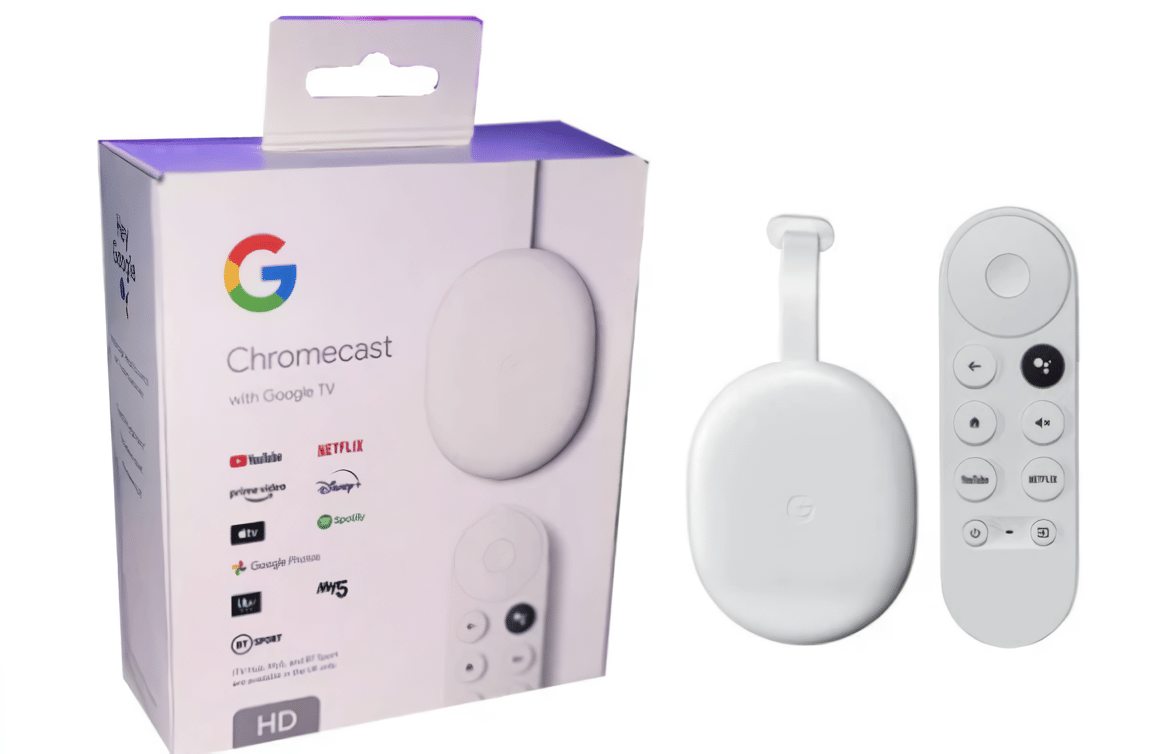
store.google.com Selain Miracast, kamu juga bisa menggunakan Chromecast, perangkat tambahan dari Google yang dipasang ke port HDMI TV. Sama seperti sebelumnya, alat ini bekerja tanpa menggunakan kabel alias wireless. Begini caranya.
- Pasang Chromecast di TV (HDMI)
- Hubungkan ke WiFi
- Buka Chrome di laptop dan klik titik tiga lalu pilih opsi cast
- Pilih cast desktop kemudian pilih TV
- Output video dan audio laptop akan langsung muncul di layar TV.
5. Apple AirPlay
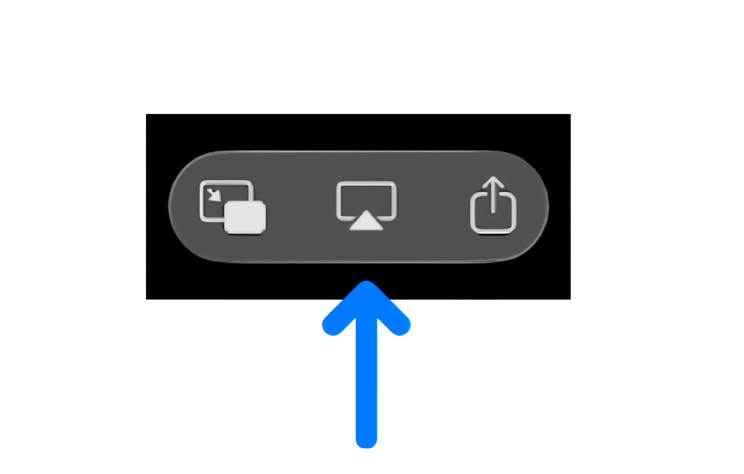
support.apple.com Apple AirPlay adalah fitur wireless khusus perangkat Apple seperti MacBook, iPhone, dan Apple TV atau smart TV yang mendukung AirPlay. Dengan satu klik, kamu bisa mirror layar atau memutar video dan audio langsung ke TV dengan kualitas tinggi dan sangat stabil. Ini caranya.
- Pastikan kedua perangkat di jaringan WiFi yang sama
- Klik ikon AirPlay di Mac
- Pilih TV
- TV akan menampilkan gambar sekaligus memutar suara dari laptop.
6. Menggunakan USB C to HDMI
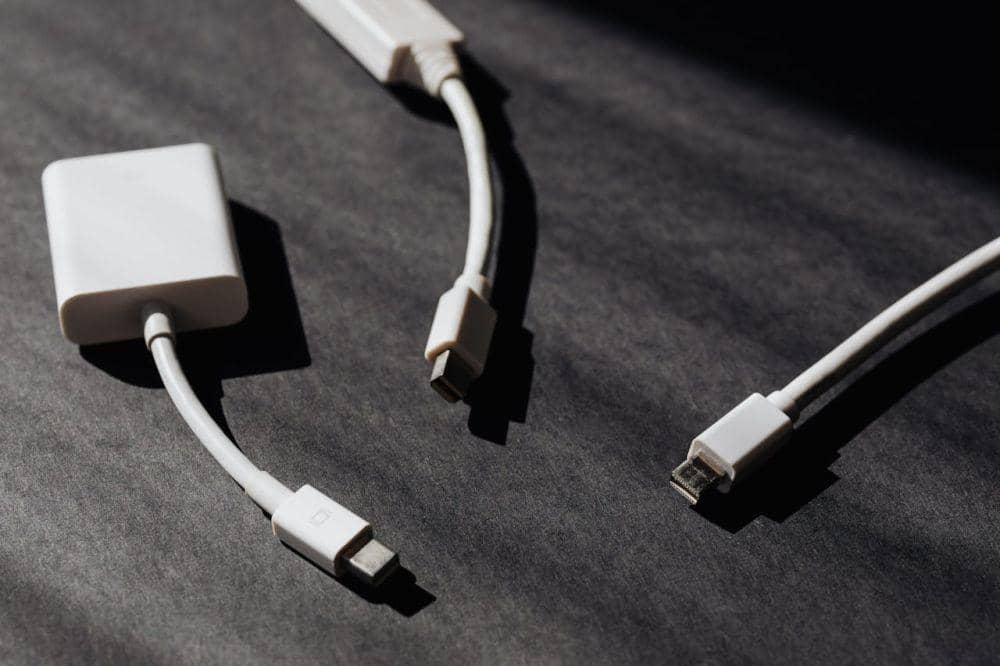
pexels.com/Karolina Kaboompics Cara menyambungkan laptop ke TV yang terakhir adalah menggunakan kabel USB C to HDMI atau adapter. Metode ini bermanfaat apabila laptop hanya memiliki port USB C. Caranya adalah sebagai berikut.
- Siapkan adapter USB C to HDMI (pastikan mendukung output video)
- Colokkan adapter ke port USB C laptop
- Hubungkan kabel HDMI ke adapter
- Sambungkan ujung HDMI lainnya ke port HDMI TV
- Nyalakan TV dan pilih input HDMI yang sesuai
- Di laptop tekan Windows + P, lalu pilih mode tampilan duplicate, extend, dan cecond screen only (hanya TV)
- Kini, layar laptop akan muncul di TV dengan gambar dan suara
Demikianlah 6 cara menyambungkan laptop ke TV agar pengalaman menonton bola atau konten lain agar makin optimal. Selamat mencoba, ya!
FAQ seputar menyambungkan laptop ke TV
- Apakah semua TV bisa disambungkan ke laptop?
Sebagian besar TV modern mendukung HDMI atau wireless, jadi mudah dihubungkan. Jika TV lama, kamu bisa pakai VGA atau converter. - Kenapa suara tidak muncul di TV?
Kemungkinan, output audio di laptop belum dialihkan ke TV atau HDMI. Cukup ubah pengaturan sound atau gunakan kabel audio jika memakai VGA. - Apakah bisa menyambungkan tanpa kabel?
Bisa, gunakan Miracast, Chromecast, atau AirPlay. Pastikan laptop dan TV terhubung ke WiFi yang sama.
- Apakah semua TV bisa disambungkan ke laptop?