Liburan selalu menjadi momen yang dinanti, waktu bagi para pekerja untuk melepas penat, beristirahat sejenak, mengeksplorasi tempat baru. Namun tak jarang, saat liburan mereka tetap ingin terhubung secara digital untuk tetap membagikan momen liburan mereka. Wisatawan Indonesia, khususnya Milenial dan Gen Z, semakin menjadikan konektivitas digital melalui berbagi konten di media sosial sebagai cara mereka menikmati perjalanan.
Cara Menghapus Objek di Foto Tanpa Aplikasi Tambahan di Galaxy S26, Bikin Makin Estetik!
Intinya Sih
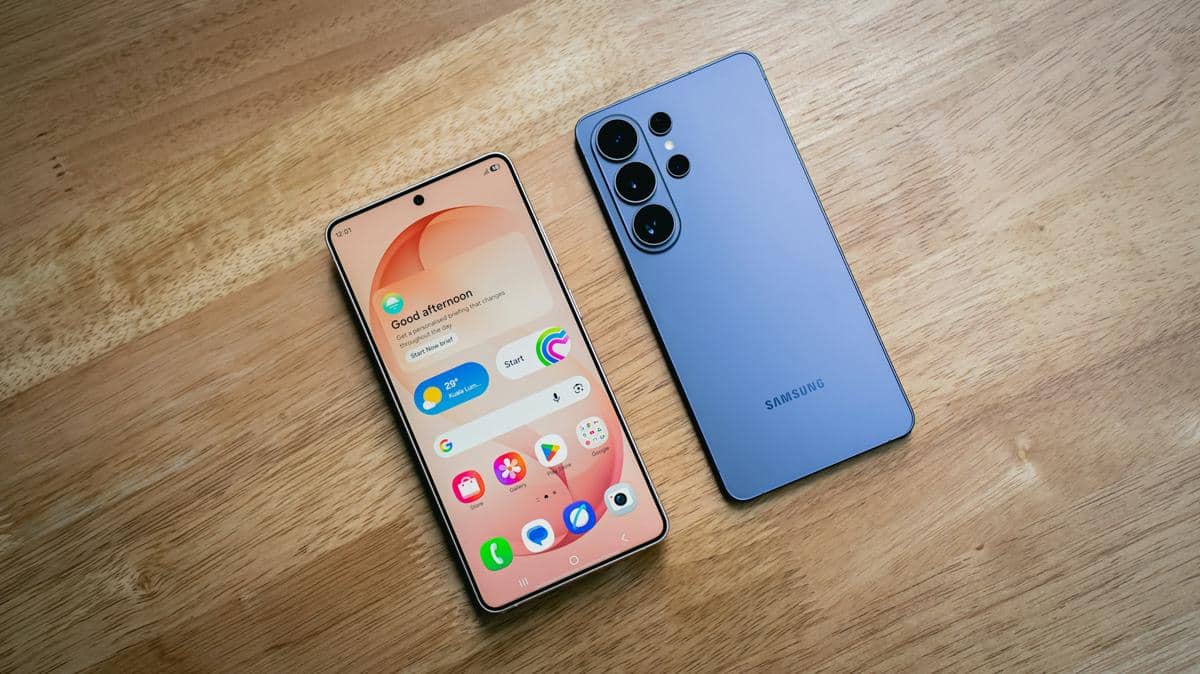
- Samsung Galaxy S26 Series hadir dengan fitur Photo Assist berbasis Galaxy AI yang memungkinkan pengguna menghapus objek atau menyesuaikan elemen foto langsung dari aplikasi Gallery tanpa aplikasi tambahan.
- Photo Assist kini mendukung perintah teks berbahasa natural, termasuk bahasa Indonesia, sehingga pengguna cukup mengetik instruksi sederhana untuk mengedit foto secara otomatis dan menghasilkan hasil yang lebih natural.
- Selain Photo Assist, Galaxy S26 Series juga dilengkapi fitur AI lain seperti Creative Studio, Generative Edit, ProVisual Engine, Now Nudge, dan Document Scan & Enhance untuk pengalaman fotografi menyeluruh.
This section summary was AI-assisted and reviewed by our editorial team.
Di balik keinginan untuk mengabadikan setiap momen, hasil yang didapat tidak selalu sempurna. Orang asing yang lewat, keramaian yang sulit dihindari di spot favorit, atau objek tak diinginkan sering kali masuk ke dalam frame dan mengganggu hasil akhir. Akibatnya, momen yang seharusnya terlihat ideal jadi terasa kurang maksimal, bahkan kerap membuat kita mengambil ulang foto berulang kali dan membuat momen liburan jadi terhambat.
Kini, hal tersebut tak lagi jadi masalah berkat fitur Photo Assist di Samsung Galaxy S26 Series yang memudahkan pengguna menyempurnakan hasil foto hanya dalam beberapa sentuhan. Photo Assist berbasis Galaxy AI yang terintegrasi di Gallery, memungkinkan pengguna menghapus objek mengganggu atau menyesuaikan elemen foto dengan mudah hanya melalui prompt sederhana. Dengan dukungan AI yang semakin cerdas, setiap momen bisa tampil lebih rapi, estetik, dan siap dibagikan kapan saja. Bagaimana caranya?
Menyempurnakan setiap momen dengan Photo Assist
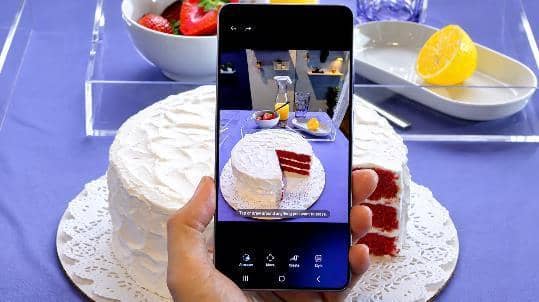
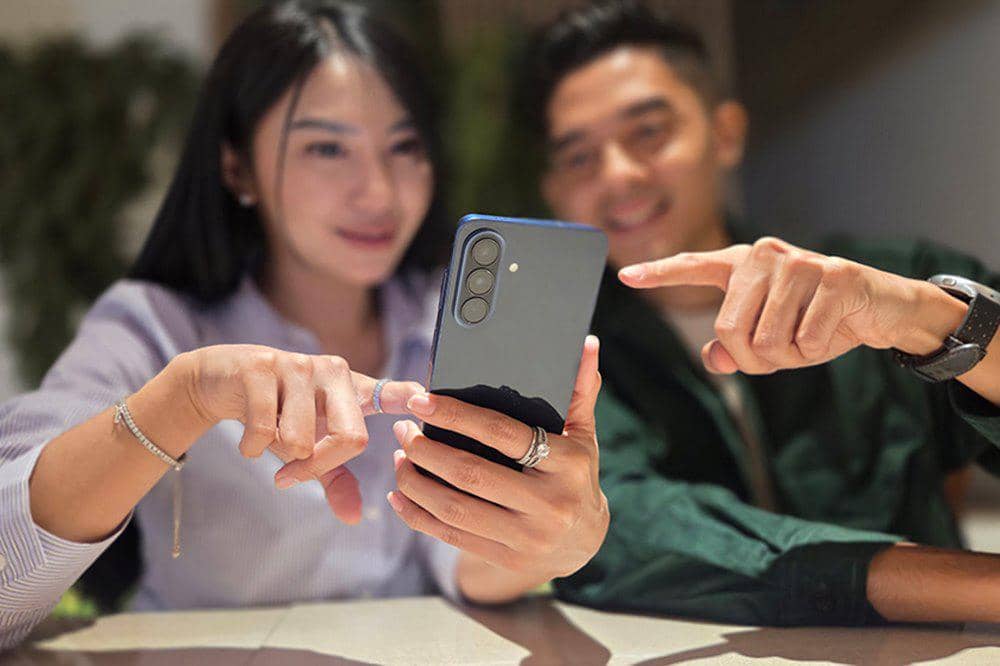
Dok. Samsung Photo Assist pada Galaxy S26 Series merupakan fitur editing foto berbasis Galaxy AI yang terintegrasi langsung di aplikasi Gallery, memungkinkan pengguna menyempurnakan hasil foto dengan cara yang lebih intuitif. Berbeda dari proses editing manual, pengguna cukup mengetikkan perubahan yang diinginkan melalui natural language prompt, dan AI akan secara otomatis memprosesnya, baik ketika menghapus objek yang mengganggu hingga menyesuaikan elemen visual dalam foto.
Dibanding generasi Galaxy S25 Series yang sebelumnya, peningkatan pada Galaxy AI di Galaxy S26 Series menghadirkan Photo Assist yang lebih intuitif dengan dukungan text prompt berbasis bahasa yang natural bahkan bisa menggunakan bahasa Indonesia, sehingga pengguna cukup mengetik perintah sederhana untuk mengubah latar, menambahkan elemen, atau menyesuaikan suasana foto tanpa proses yang rumit.
Hasil editing pun kini terlihat lebih natural dan menyatu, terutama saat mengisi ulang area gambar yang terhapus, berkat generative AI yang semakin presisi serta kemampuan menyimpan riwayat edit untuk revisi kapan saja. Hal ini membuat siapa pun, tanpa perlu keahlian editing profesional, dapat menghasilkan foto yang lebih bersih, estetik, dan membuka ruang eksplorasi kreatif yang lebih luas secara praktis dalam hitungan detik.
Cara menghilangkan objek dengan Photo Assist
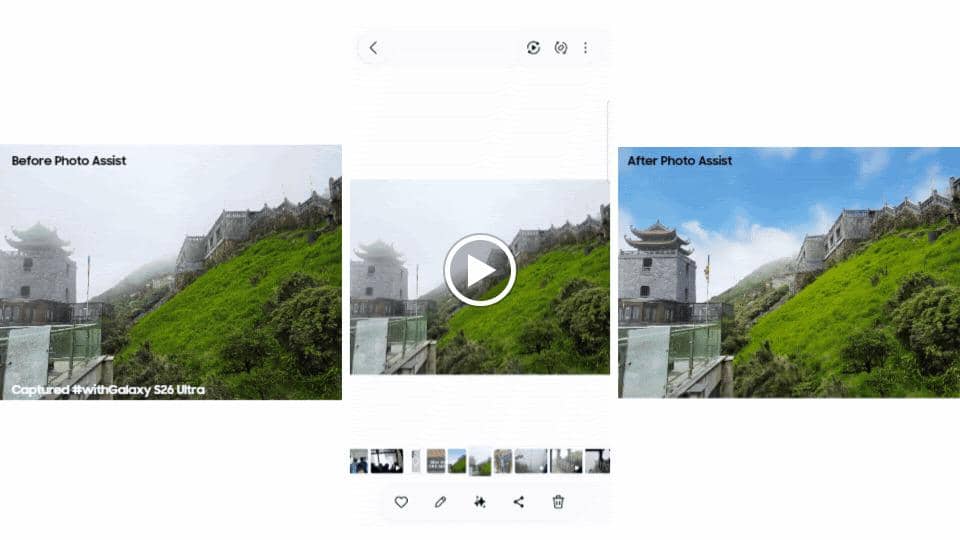
Dok. Samsung Maksimalkan liburanmu dengan mengabadikannya menggunakan cara terbaik. Jika kamu merasa ada objek yang mengganggu di dalam fotomu, tenang saja, Bela. Photo Assist akan membantu kamu 'membersihkan' foto sehingga menjadi tampil maksimal untuk kamu unggah ke media sosial.
Lalu, bagaimana cara menggunakan Photo Assist untuk mengoptimalkan fotomu? Kamu bisa mengikuti langkah-langkahnya berikut ini.
Buka aplikasi Gallery → Pilih foto liburan yang ingin diedit.
Ketuk ikon Galaxy AI atau Photo Assist (ikon bintang atau tiga titik di pojok layar).
Pilih opsi Create atau langsung ketuk bar prompt.
Ketik deskripsi sederhana sesuai kebutuhan, seperti: “Hapus orang di latar belakang”; “Bersihkan sampah di pantai”; “Buat foto ini tanpa kursi lipat”; “Restorasi bagian yang terpotong di sisi kanan foto”.
Ketuk Generate → Tunggu beberapa detik hingga Galaxy AI memproses.
Tinjau hasil. Lanjut edit, kembali ke versi sebelumnya, atau simpan salinan langsung ke Gallery.
Fitur Galaxy AI pendukung lainnya di Samsung Galaxy S26 Series
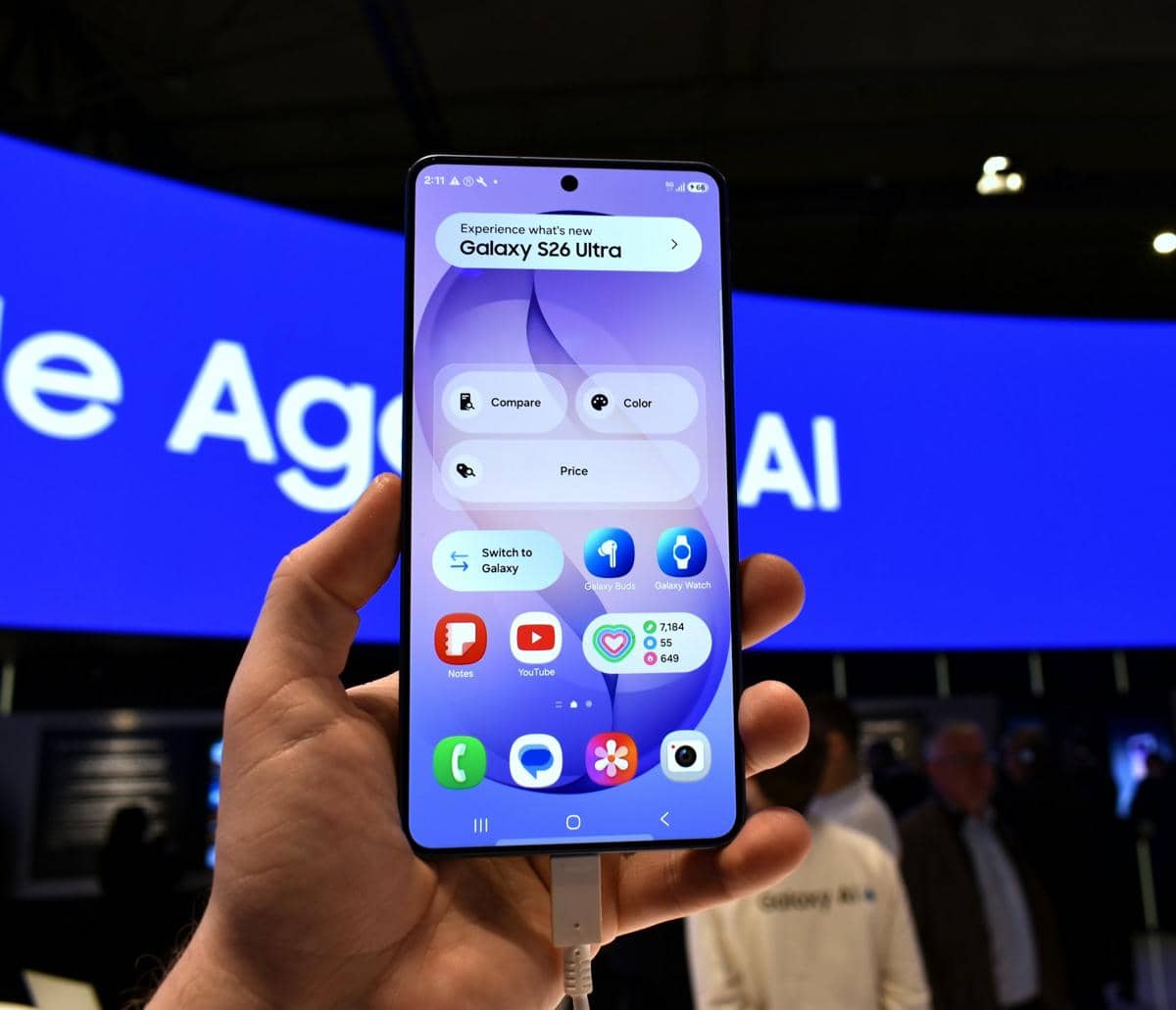
Unsplash.com/Gavin Phillips Photo Assist bukan satu-satunya fitur Galaxy AI yang memperkaya pengalaman fotografi di Galaxy S26 Series. Samsung turut menghadirkan rangkaian fitur pendukung yang membuat proses pengambilan hingga pengeditan foto terasa lebih seamless.
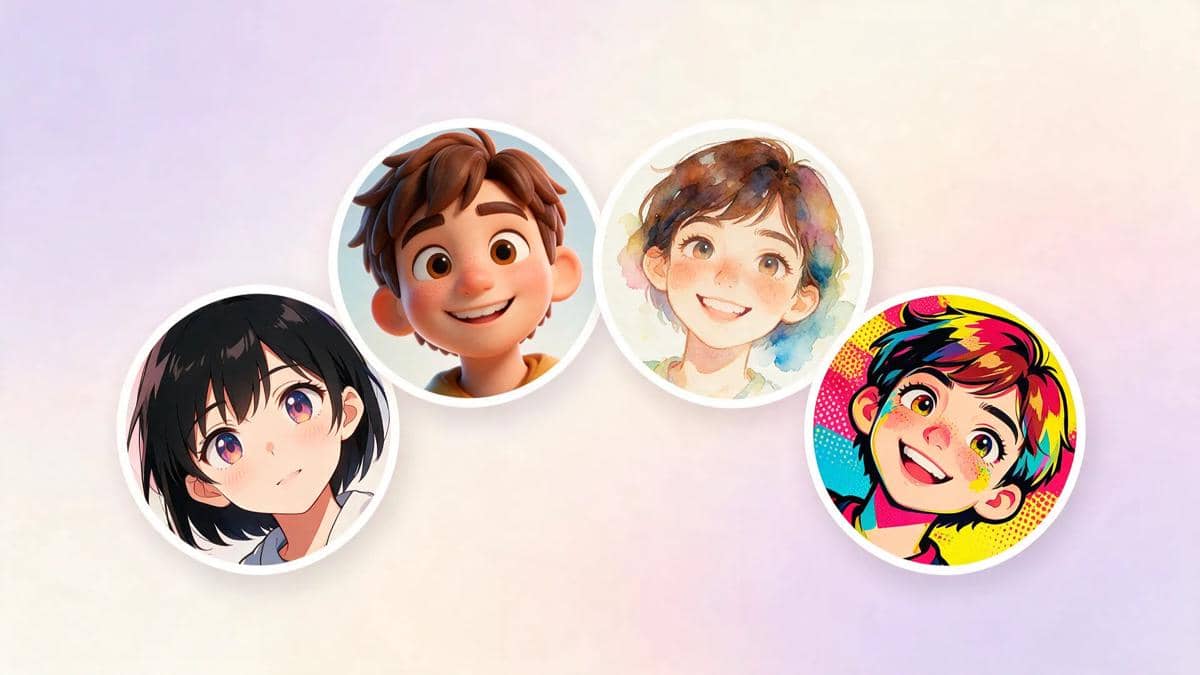
Mulai dari Creative Studio untuk mengubah gaya visual ke berbagai tema artistik, Generative Edit yang memungkinkan penghapusan atau pemindahan objek secara instan, hingga ProVisual Engine yang telah ditingkatkan untuk menghasilkan kualitas foto lebih optimal sejak awal, termasuk dalam kondisi low-light. Pengalaman ini semakin dilengkapi dengan Now Nudge yang memberikan saran kontekstual secara real-time, serta Document Scan & Enhance untuk merapikan dan meningkatkan kualitas hasil tangkapan dokumen.
Dengan kombinasi ekosistem Galaxy AI yang terintegrasi dan dukungan hardware kamera canggih pada Galaxy S26 Ultra, Galaxy S26 Series menghadirkan pengalaman fotografi yang lebih menyeluruh. Dari menangkap momen hingga menyempurnakannya, seluruh proses kini dapat dilakukan dalam satu perangkat yang praktis, menjadikannya solusi ideal bagi kamu yang ingin hasil maksimal tanpa proses yang rumit.