- Masuk ke akun Pinterest kamu
- Klik ikon persegi-plus (+) di bilah navigasi sebelah kiri layar
- Pilih Papan
- Masukkan nama papan sesuai keinginan
- Aktifkan opsi 'Rahasiakan' papan ini jika ingin menjadikannya privat
- Tambahkan kolaborator jika diperlukan
- Klik 'Buat'
- Catatan: Kamu juga bisa membuat papan baru langsung dari halaman profil dengan mengklik 'Buat'.
Cara Bikin Board di Pinterest Melalui Laptop dan Handphone

Intinya Sih
Pinterest adalah aplikasi yang banyak digunakan untuk sumber referensi visual karena terdapat beberapa fitur, salah satunya board.
Sayangnya, masih banyak pengguna yang belum tahu cara membuat board di Pinterest.
Caranya hanya perlu tekan tanda plus atau buat papan baru ketika hendak menyimpan pin dan namai sesuai kelompoknya masing-masing.
This section summary was AI-assisted and reviewed by our editorial team.
Memiliki akun Pinterest sudah menjadi hal yang umum, apalagi aplikasi ini sangat membantu untuk mencari berbagai inspirasi visual. Salah satu fitur andalan Pinterest yang membuat aktivitas menyimpan ide jadi lebih mudah adalah board atau papan.
Sayangnya, masih banyak pengguna yang belum tahu cara membuat board di Pinterest. Tenang saja, berikut panduan lengkap cara bikin board di Pinterest, baik lewat laptop maupun handphone!
1. Cara bikin board Pinterest di laptop (web)

2. Cara bikin board Pinterest di laptop saat menyimpan pin

- Masuk ke akun Pinterest kamu
- Arahkan kursor ke 'Pin' yang ingin kamu simpan di beranda
- Klik ikon panah ke bawah di samping nama papan yang disarankan
- Pilih 'Buat papan'
- Masukkan nama papan, aktifkan 'Rahasia' jika ingin merahasiakannya, atau tambahkan kolaborator
- Klik 'Buat' di sudut kanan bawah layar.
3. Cara bikin board Pinterest di handphone android

- Buka aplikasi Pinterest di handphone kamu
- Masuk ke akun Pinterest
- Ketuk ikon plus (+) di bagian bawah layar
- Pilih 'Papan'
- Masukkan nama papan (misalnya: Fashion atau OOTD)
- Aktifkan opsi 'Jadikan papan ini rahasia' jika ingin menyimpannya secara privat, atau undang kolaborator
- Ketuk 'Buat' di sudut kanan atas.
4. Cara bikin board Pinterest di android saat menyimpan pin

- Buka aplikasi Pinterest dan masuk ke akun kamu
- Ketuk 'Pin' yang ingin disimpan, lalu pilih 'Simpan'
- Ketuk 'Buat papan' di bagian bawah layar
- Masukkan nama papan, atur ke 'Rahasia' jika perlu, atau tambahkan kolaborator
- Ketuk 'Buat' di sudut kanan atas layar.
5. Cara bikin board Pinterest di iPhone (iOS)

- Buka aplikasi Pinterest di perangkat iOS kamu
- Masuk ke akun Pinterest
- Ketuk ikon plus (+) di bagian bawah layar
- Pilih 'Papan'
- Masukkan nama papan, geser tombol Jadikan papan ini rahasia jika ingin merahasiakannya, atau undang kolaborator
- Ketuk 'Buat' di sudut kanan atas.
6. Cara bikin board Pinterest di iOS saat menyimpan pin

- Buka aplikasi Pinterest dan masuk ke akun kamu
- Pilih 'Pin' yang ingin disimpan, lalu ketuk 'Simpan'
- Ketuk 'Buat papan' di bagian bawah layar
- Masukkan nama papan, atur ke 'Rahasia' jika perlu, atau tambahkan kolaborator
- Ketuk 'Buat' di sudut kanan atas layar.
Manfaat board di Pinterest
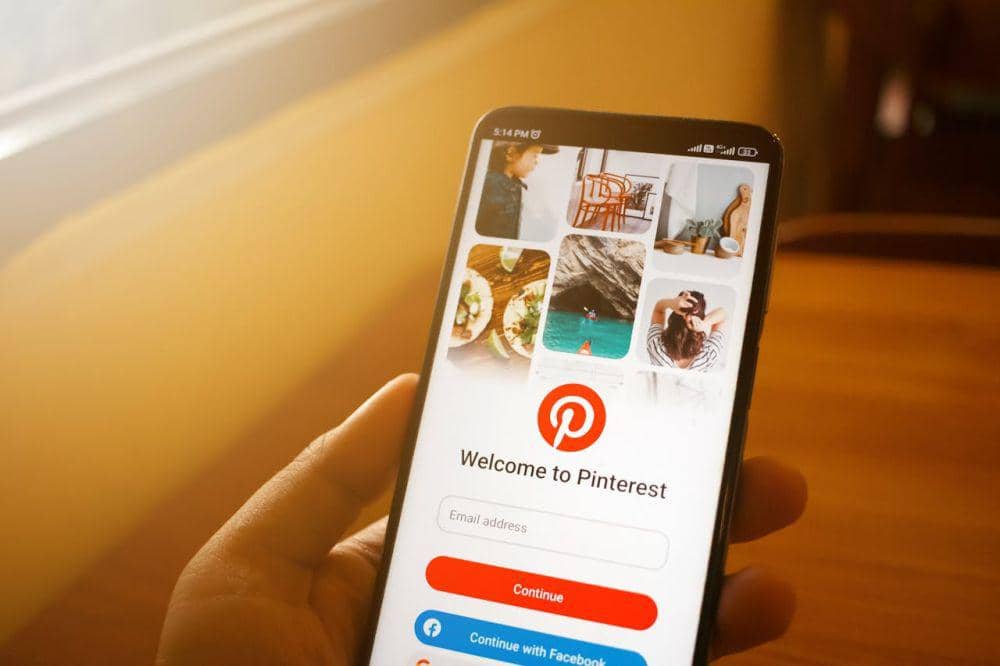
Setelah mengetahui cara bikin board di Pinterest, tidak lengkap kalau kamu melewatkan manfaat dari fitur ini. Mengorganisir referensi dalam board membuat proses mencari ide yang pernah kamu simpan jadi jauh lebih mudah dan efisien.
Selain itu, board juga bisa berfungsi sebagai sarana branding pribadi. Kamu bisa menjadikannya publik agar orang lain bisa melihat gaya dan selera unik, sekaligus menemukan inspirasi baru dari pengguna lain.
Nah, itulah panduan lengkap cara bikin board di Pinterest di berbagai perangkat. Mudah banget, kan? Sekarang, kamu bisa mulai mengatur inspirasi agar lebih terorganisir dan eye catching!
FAQ seputar board di Pinterest
| Apa itu board di Pinterest? | Board adalah tempat menyimpan dan mengelompokkan pin sesuai tema, seperti fashion, dekorasi, atau resep. |
| Apakah board bisa dibuat privat? | Bisa, cukup aktifkan opsi “Rahasiakan papan ini” saat membuat board. |
| Bisakah membuat board saat menyimpan pin? | Bisa, pilih “Buat papan” langsung saat kamu menyimpan pin baru. |